Neste artigo, você vai aprender como cadastrar seus clientes e fornecedores dentro do RDObras.
▶️ A seguir você poderá visualizar um vídeo demonstrando o cadastro de clientes e fornecedores no RDObras.
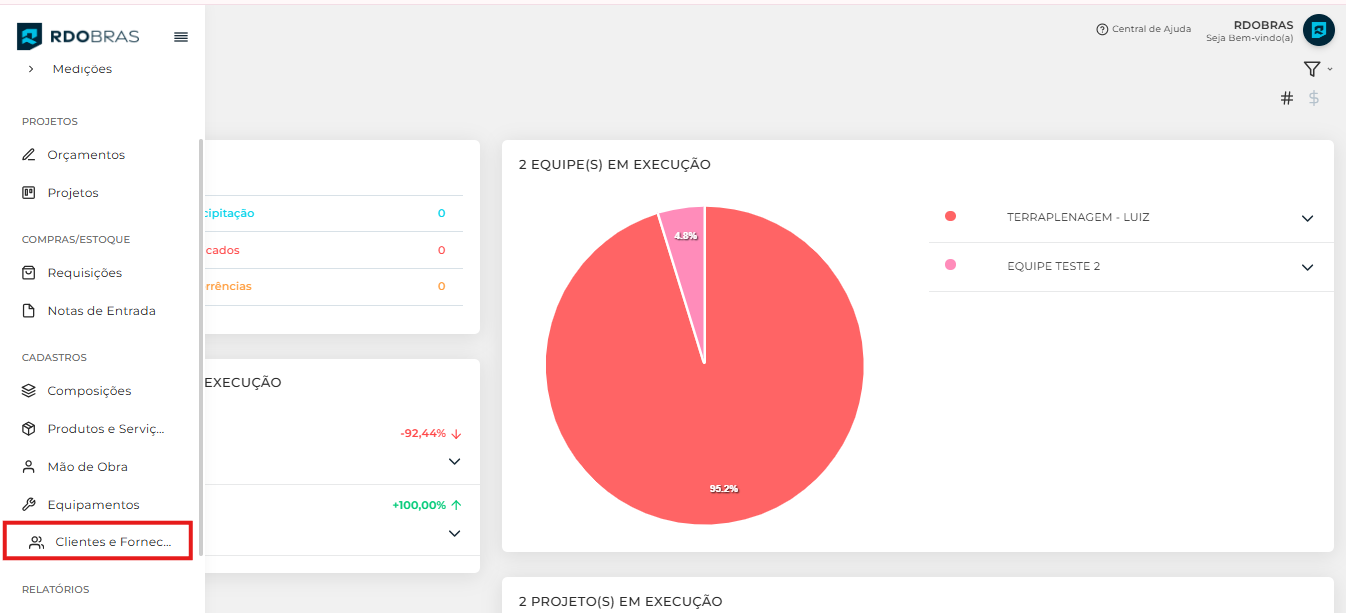
Para iniciar, vamos acessar o menu lateral do sistema e clicar na opção "Clientes e Fornecedores".
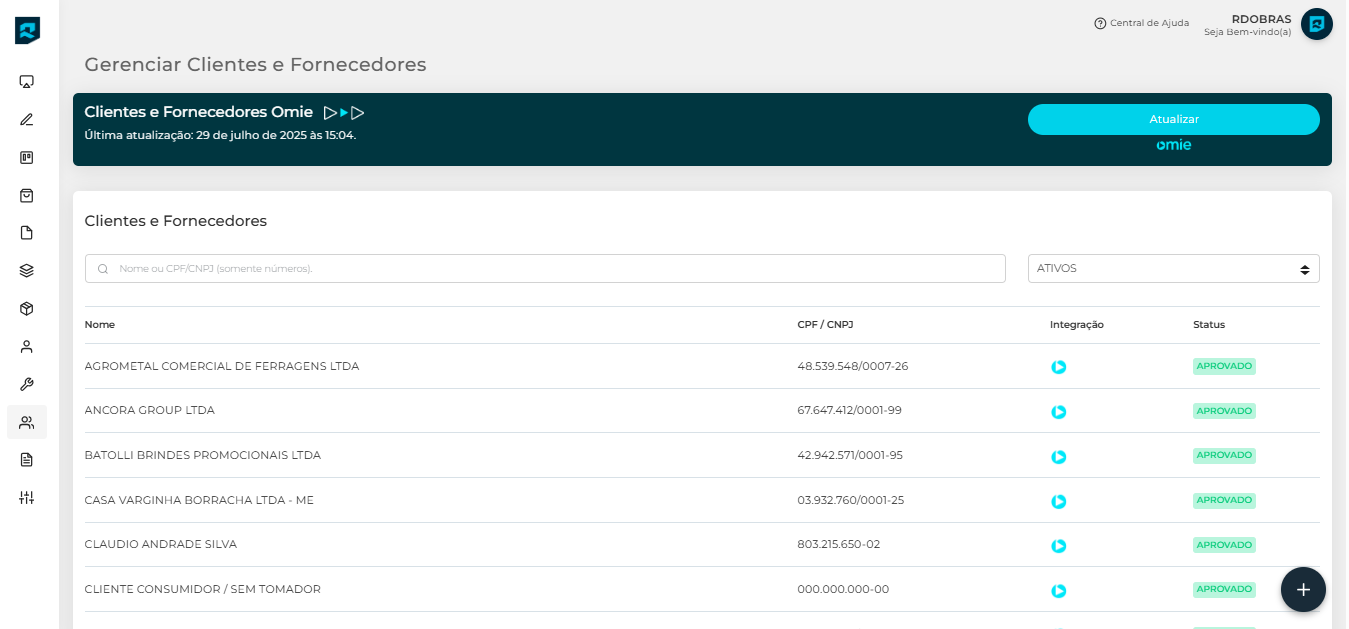
Após isso, será carregada a tela principal do módulo, onde você poderá visualizar os cadastros existentes e adicionar novos.
Como realizar o cadastro de um novo Cliente ou Fornecedor?
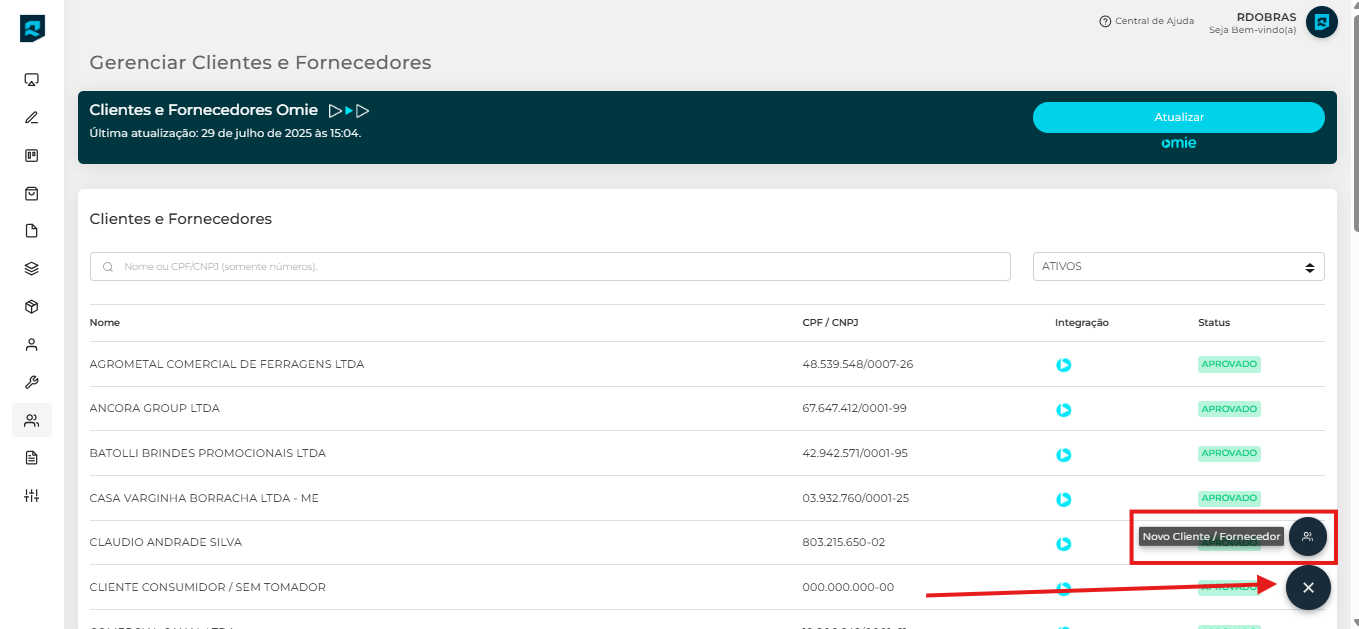
Para cadastrar um novo cliente ou fornecedor o primeiro passo será clicar no botão “+” no canto inferior direito da tela e então selecionar a opção “Novo Cliente/Fornecedor”.
Feito isso, uma nova tela será carregada para que você insira os dados desse cliente ou fornecedor.
Nessa tela é necessário informar os dados referentes ao cliente ou fornecedor que você deseja realizar o cadastro.
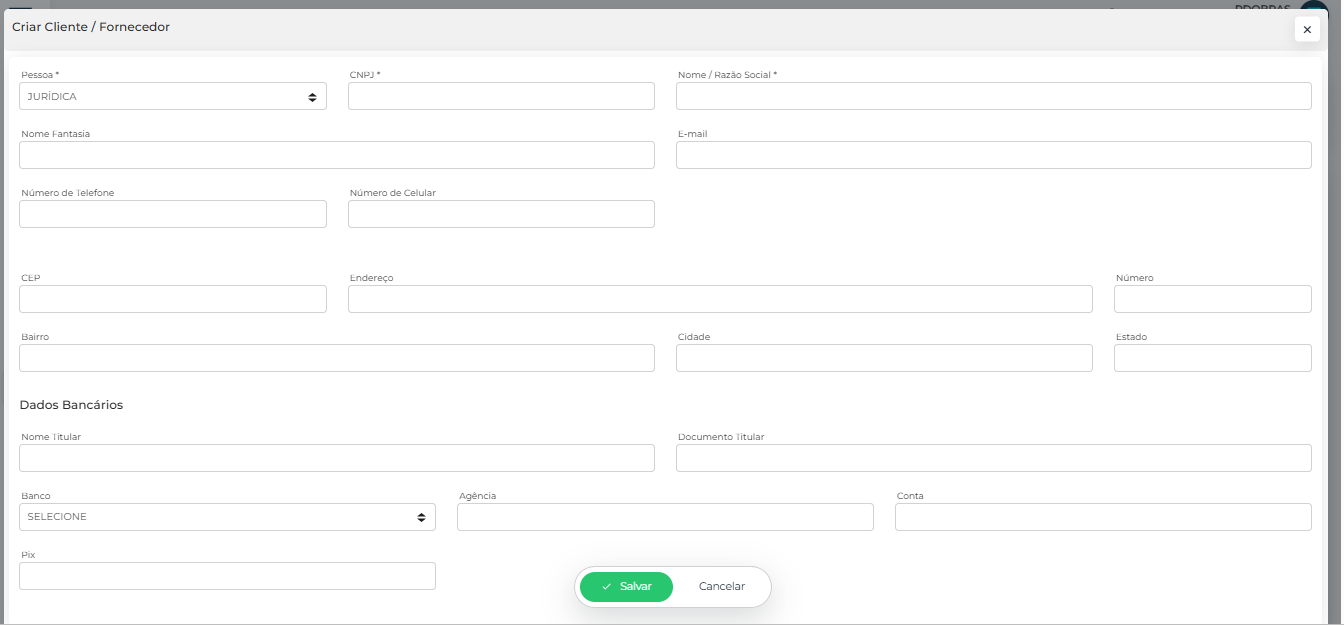
Lembrando que a correta digitação do CPF/CNPJ é de extrema importância para que ocorra a integração do cadastro realizado com o Omie.
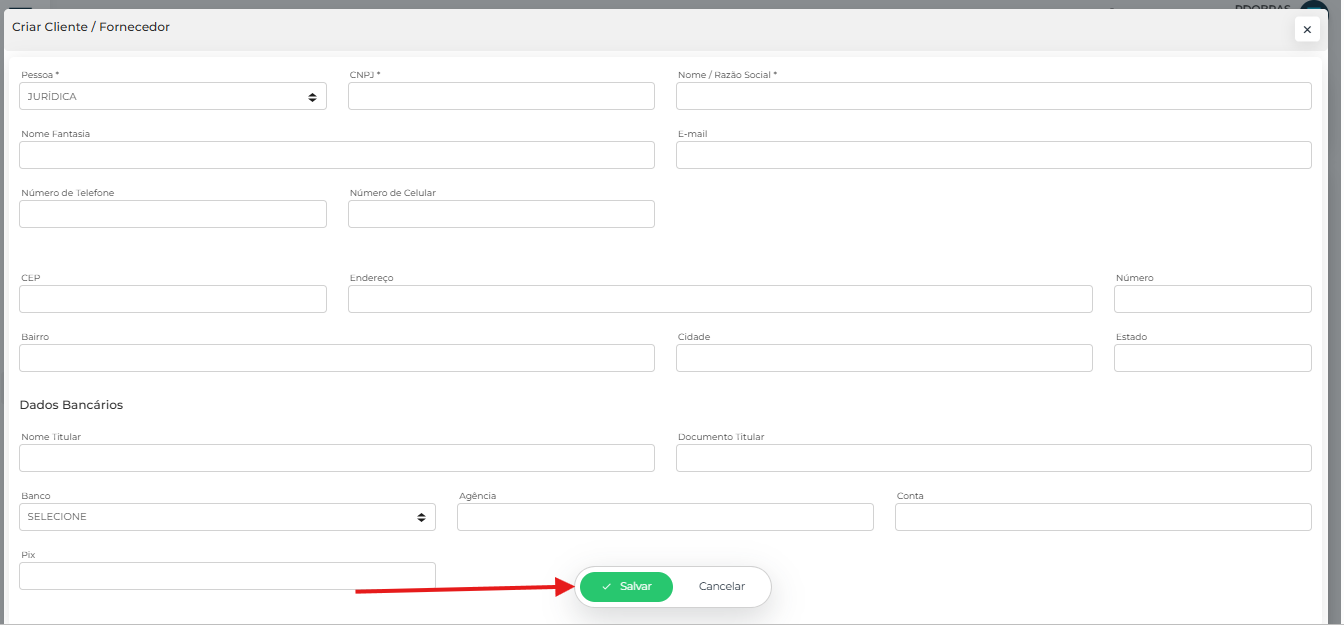
Após o preenchimento de todos os dados somente é necessário salvar para que então seu cliente ou fornecedor seja registrado tanto no RDObras como no Omie, via integração.
É importante ressaltar que a integração dos clientes e fornecedores ocorre nos dois sentidos, ou seja:
-
Cadastros feitos no RDObras são enviados automaticamente para o Omie
-
Cadastros já existentes no Omie também são importados automaticamente para o RDObras
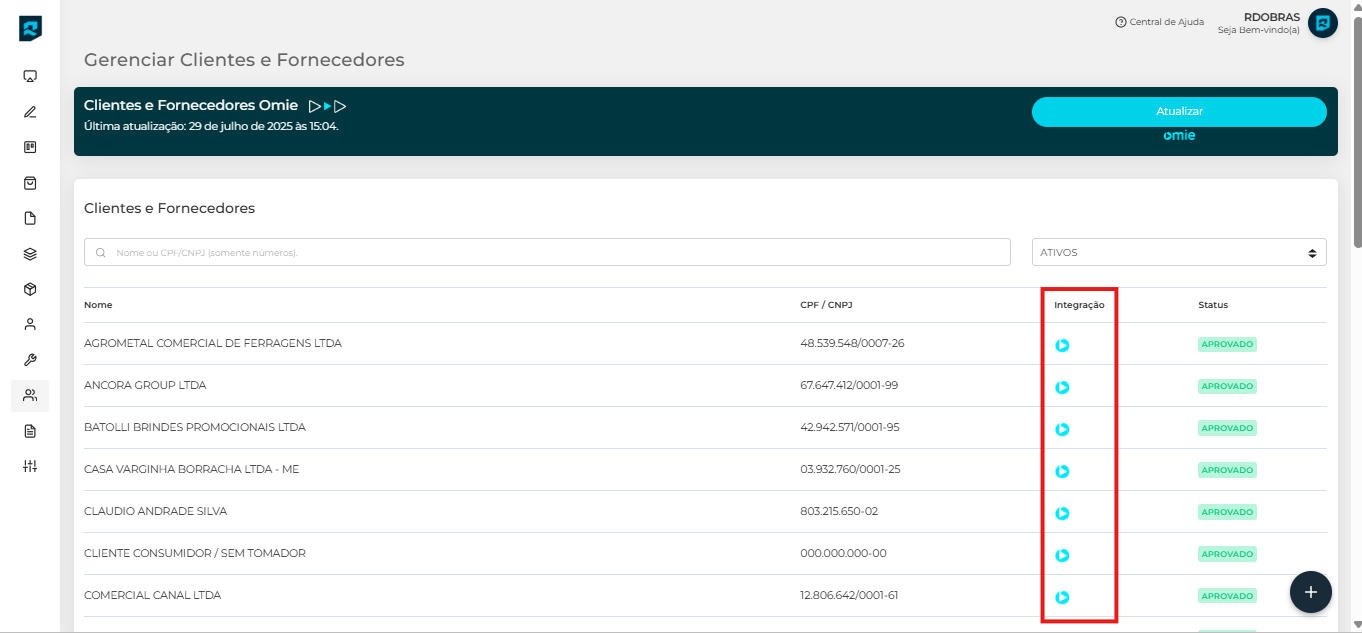
Você pode identificar se o cadastro está integrado corretamente através do ícone do Omie, que é exibido ao lado do nome do cliente ou fornecedor.