Neste artigo, você vai aprender como realizar o cadastro da sua Mão de obra no RDObras
▶️ A seguir você poderá visualizar um vídeo demonstrando o cadastro de mão de obra!
Acessando o módulo “Mão de Obra”
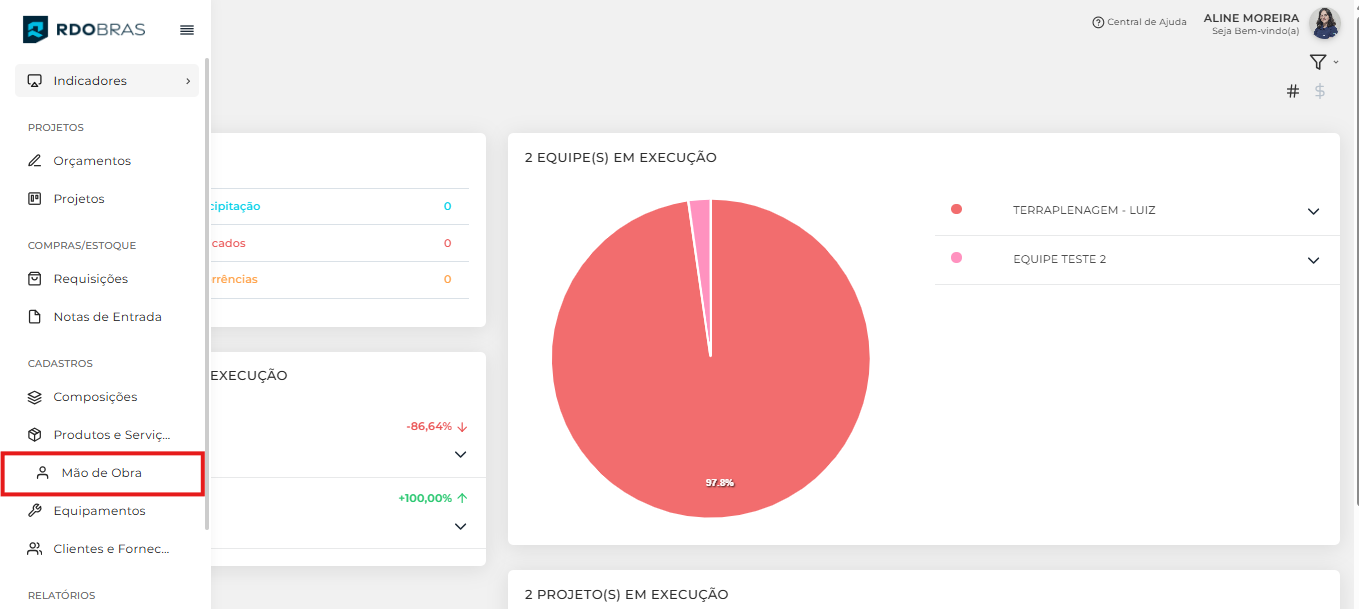
O primeiro passo é acessar o menu lateral do sistema e então selecionar a aba "Mão de Obra".
Cadastrando Funcionários
Já no modulo de "Mão de obra", para cadastrar seus colaboradores o primeiro passo é acessar a aba "Funcionários" e então clicar no botão “+” no canto inferior direito e selecionar Novo Funcionário/Terceirizado.
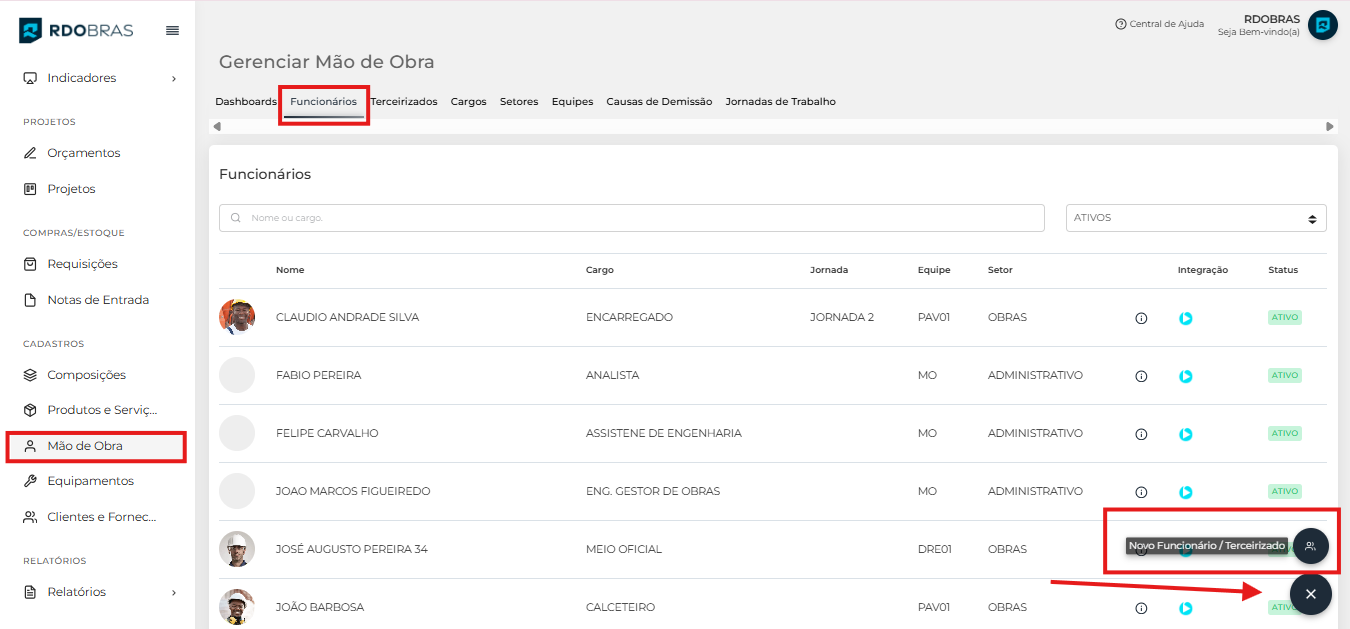
Feito isso, a tela de cadastro será carregada e então podemos iniciar o preenchimento das informações necessárias.
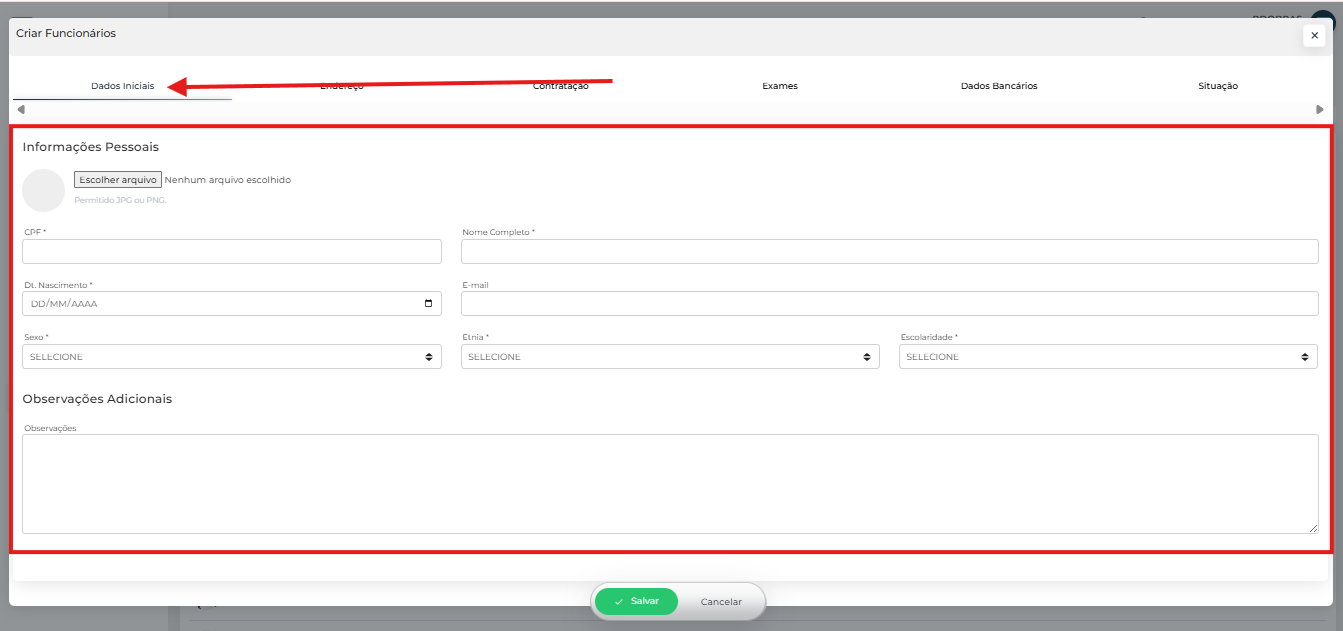
Dados Iniciais
Na aba "Dados Iniciais" serão preenchidas informações pessoais em relação ao colaborador, como por exemplo CPF, nome completo, data de nascimento, sexo, etnia e escolaridade. Além disso é possível inserir qualquer informação adicional em relação ao colaborador, utilizando o campo "Observações".
Endereço
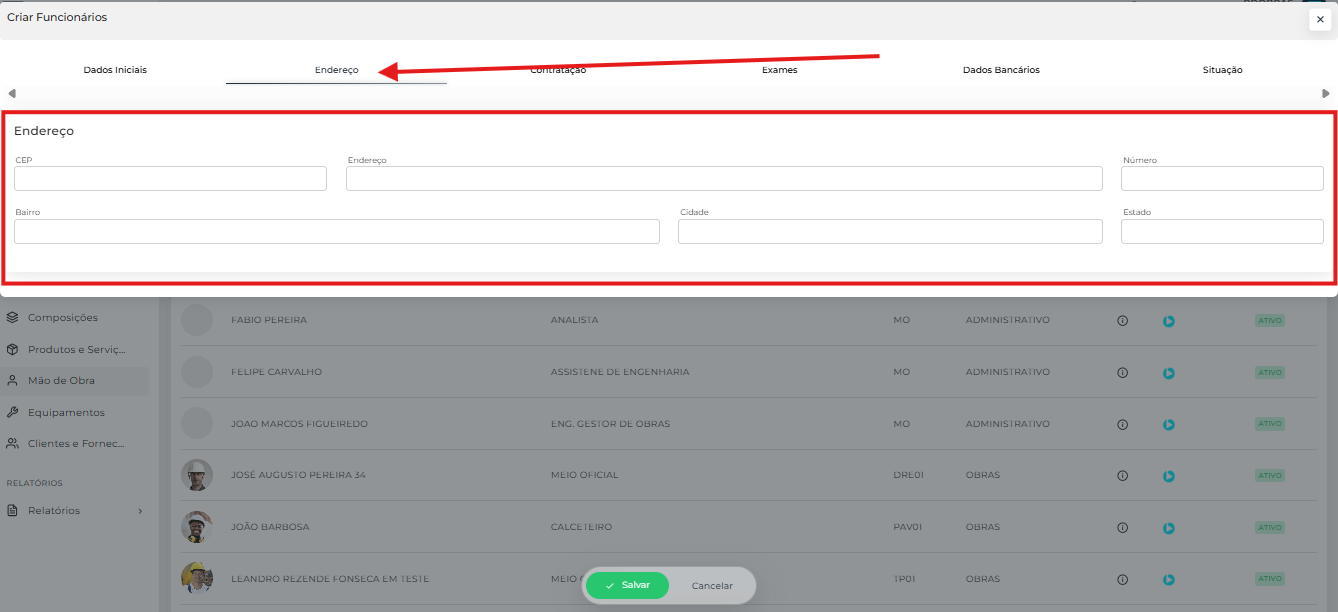
Seguindo temos o preenchimento das informações relacionadas ao endereço do colaborador, na aba "Endereço".
Contratação
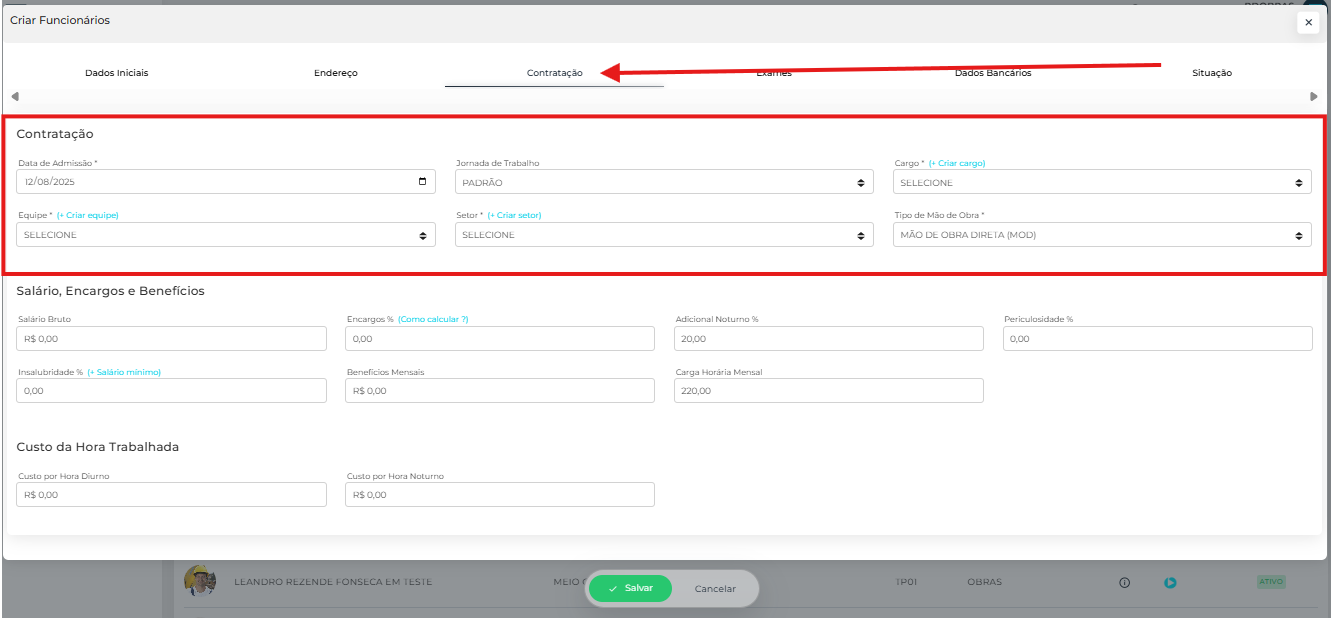
Seguindo temos o preenchimento dos dados relacionado a aba "Contratação". Aqui primeiramente vamos informar dados sobre a admissão do colaborador, como por exemplo:
-
Data de admissão.
-
Jornada de trabalho.
-
Cargo.
-
Equipe.
-
Setor.
-
Tipo de mão de obra (direta ou indireta).
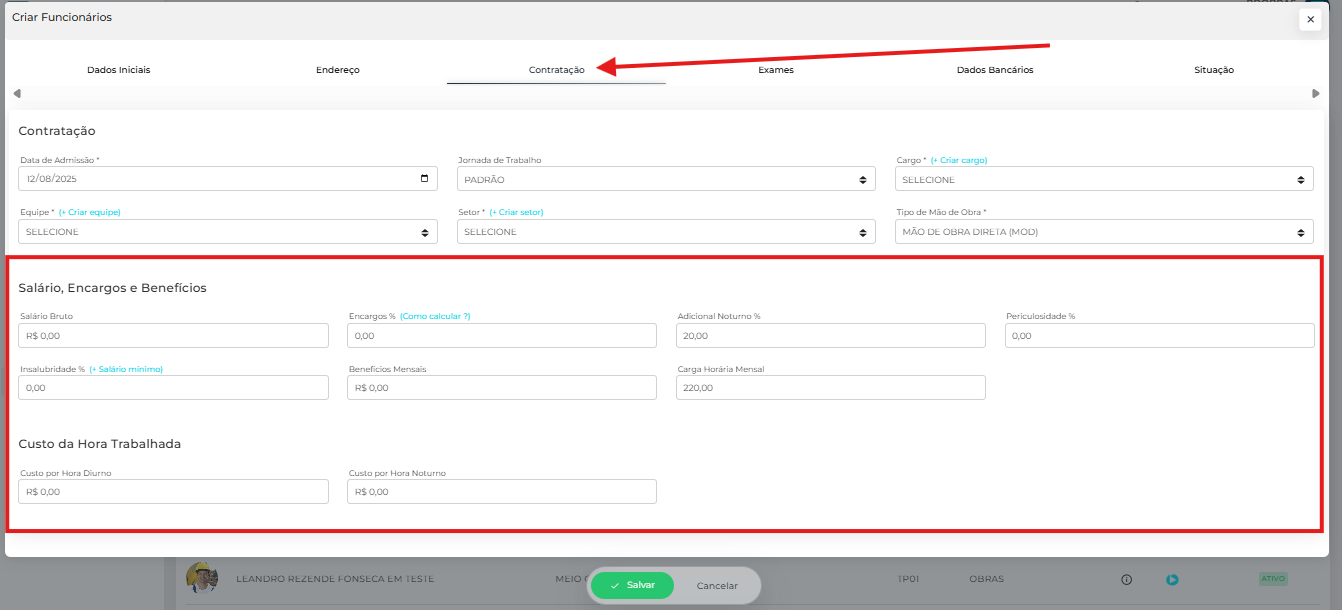
Posteriormente, temos os campos responsáveis pelo calculo do custo gerencial que os seus colaboradores vão gerar para o projeto, quando apontados no diário de obras. Aqui vamos informar salários, encargos, benefícios e adicionais para que o RDObras calcule automaticamente o custo da hora trabalhada.
Exames
Seguindo, na aba "Exames", em relação ao exame ASO, é possível registrar a data de realização, data de vencimento e se há exame toxicológico.
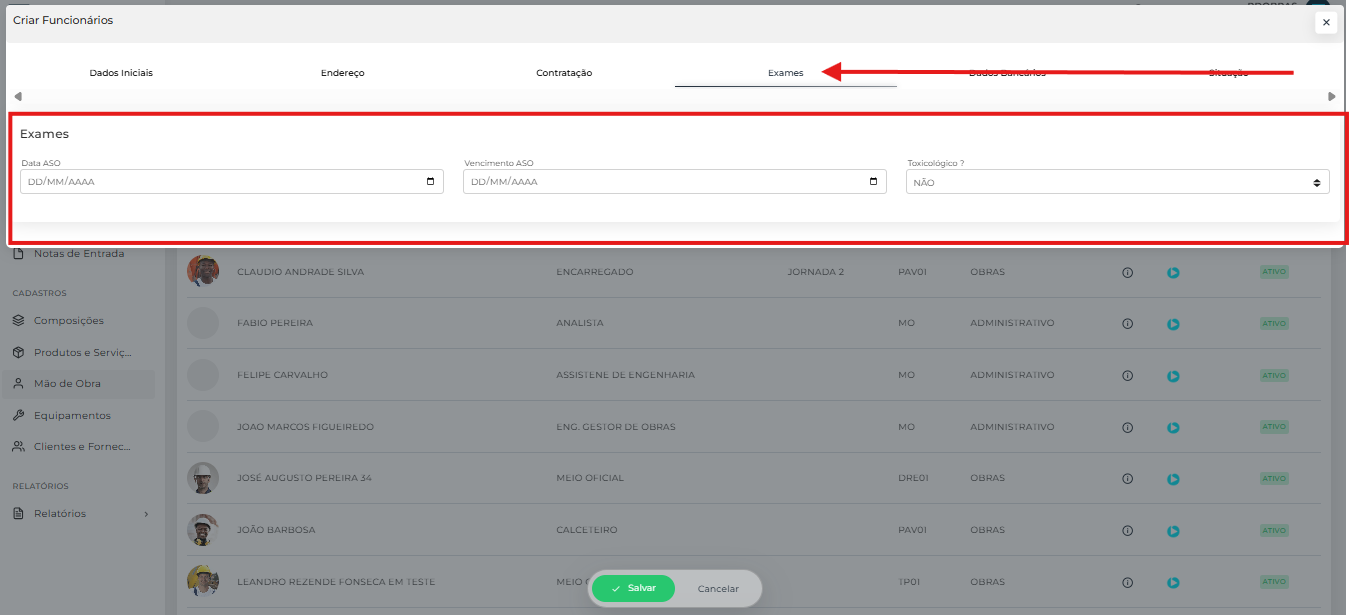
A partir dessas informações, é possível acompanhar prazos e manter a regularidade dos exames dos seus colaboradores, observando essas informações através de dashbords.
Dados Bancários
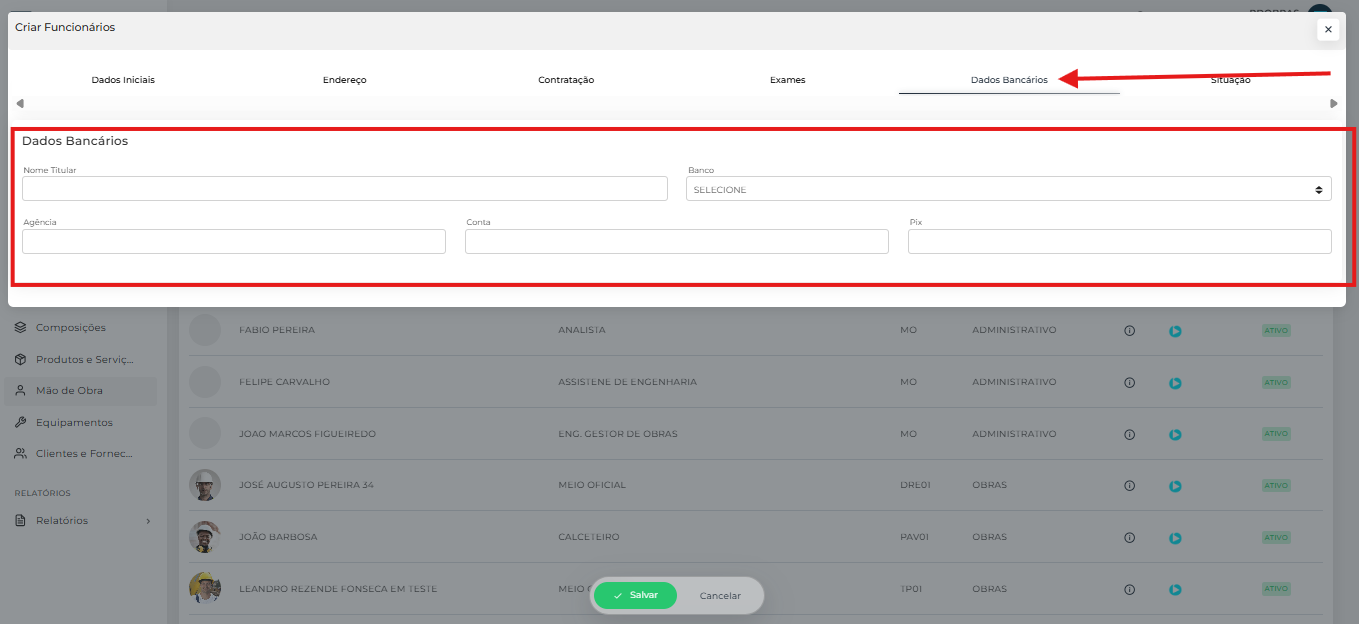
Em seguida, na aba "Dados Bancários" temos o preenchimento das informações relacionadas aos dados bancários do seu colaborador.
Situação
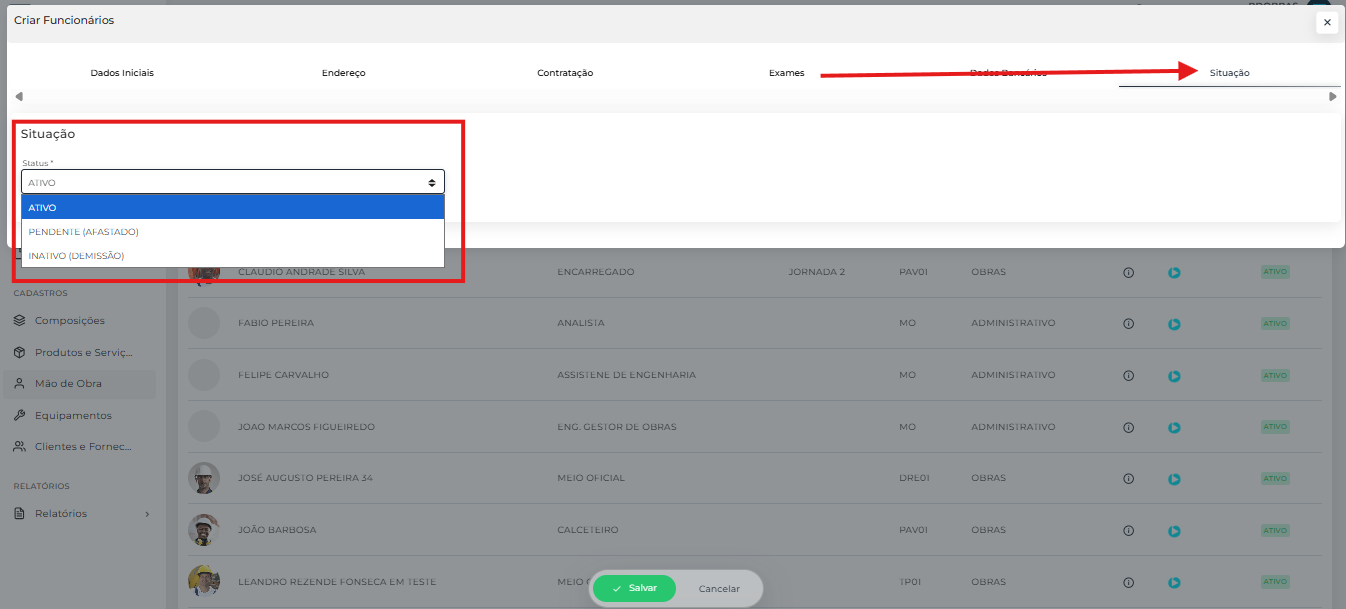
Por fim temos o preenchimento relacionado a situação do seu colaborador, podendo informar se o colaborador cadastrado está Ativo, Pendente (Afastado) ou Inativo (Demissão).
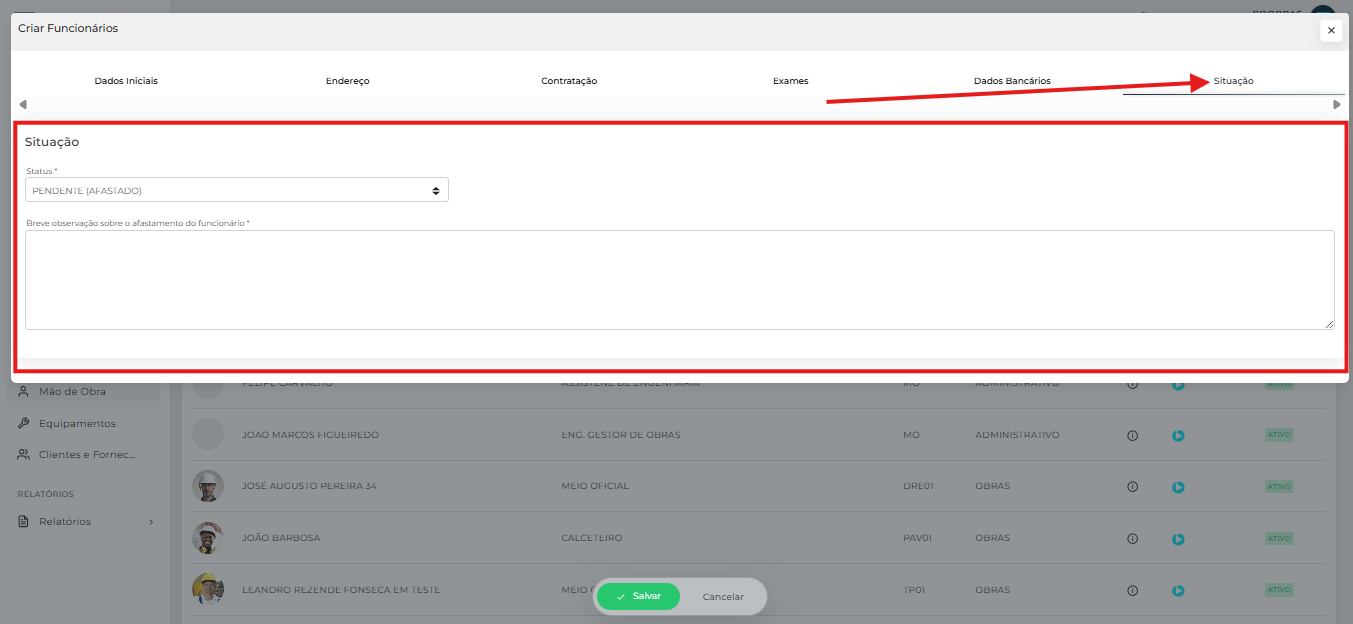
No caso de colaboradores com status "Pendente (Afastado)" é possível descrever o motivo no campo de observações que é exibido.
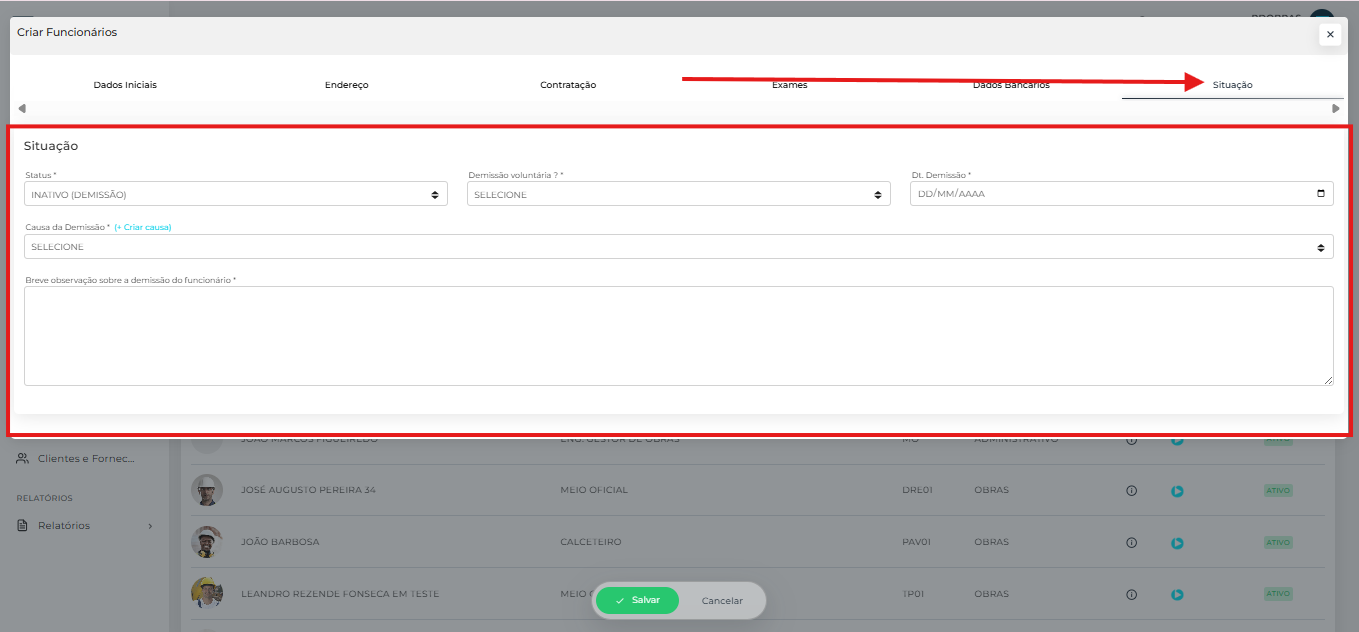
E no caso de colaboradores com status "Inativo (Demissão)" é possível informar se a demissão foi voluntária ou não, a data de desligamento e a causa da demissão. Além disso, também é possível utilizar o campo aberto para observações adicionais, como contexto do desligamento ou possibilidade de recontratação futura.
Feito isso, sua mão de obra está cadastrada no RDObras e pronta para ser associada aos projetos e planos de ação.
Cadastrando Terceirizados
Para cadastrar seus terceirizados o primeiro passo é acessar a aba "Terceirizados" e então clicar no botão “+” no canto inferior direito e selecionar Novo Funcionário/Terceirizado.
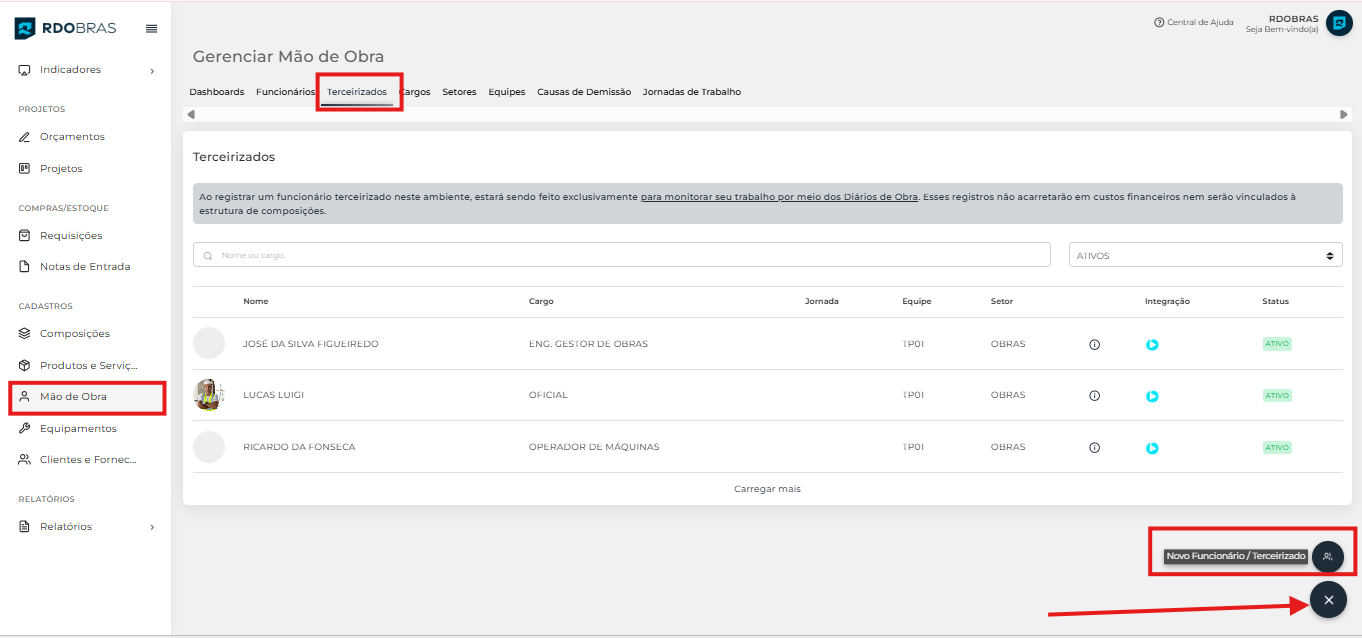
O processo de cadastro é semelhante ao dos colaboradores próprios, com a diferença de que na aba Contratação, não há campos de salários, encargos e benefícios, pois os custos relacionados ao terceirizado virão da nota fiscal emitida pelo prestador de serviços.
Sendo assim, o cadastro de terceirizados é feito exclusivamente para monitorar seu trabalho por meio dos Diários de Obra, não gerando custos gerenciais para o seu projeto.