Neste artigo, você vai aprender como realizar o cadastro das suas composições de custo unitário no RDObras.
▶️ A seguir, você poderá assistir a um vídeo demonstrativo sobre o processo de cadastro!
Acessando a área de Composições
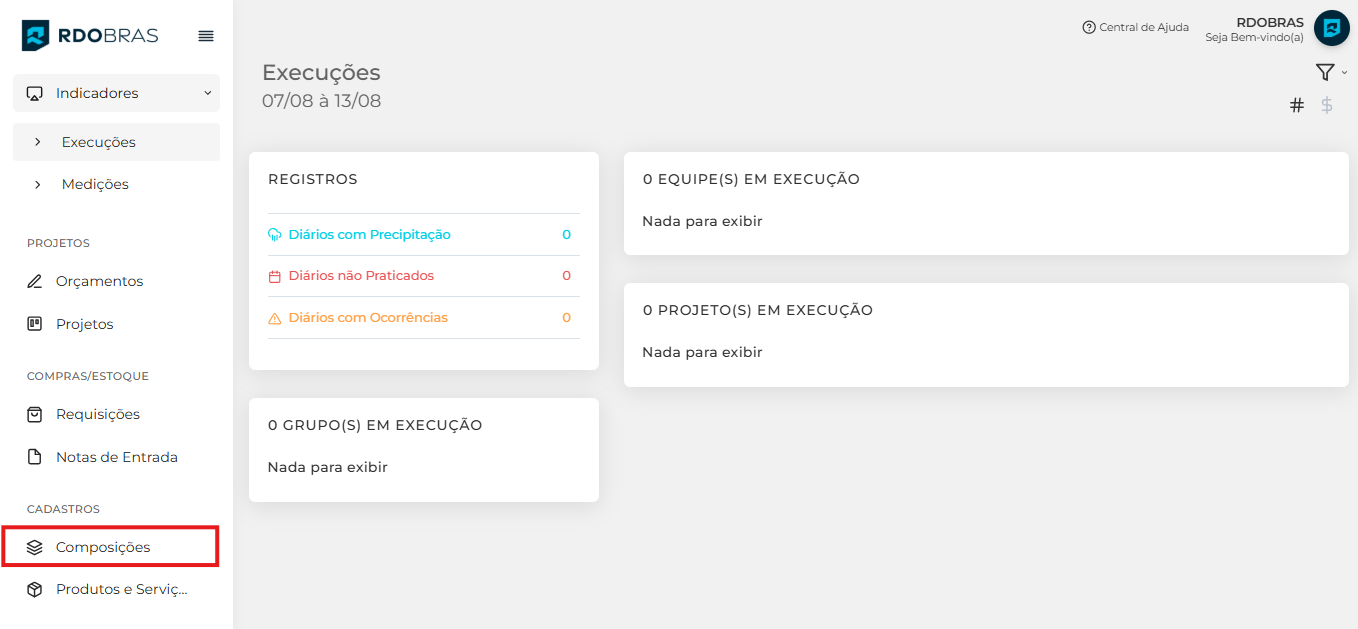
Para criar uma composição de custo unitário no RDObras, acesse, através do menu lateral, a aba Composições.
Cadastrando uma nova Composição
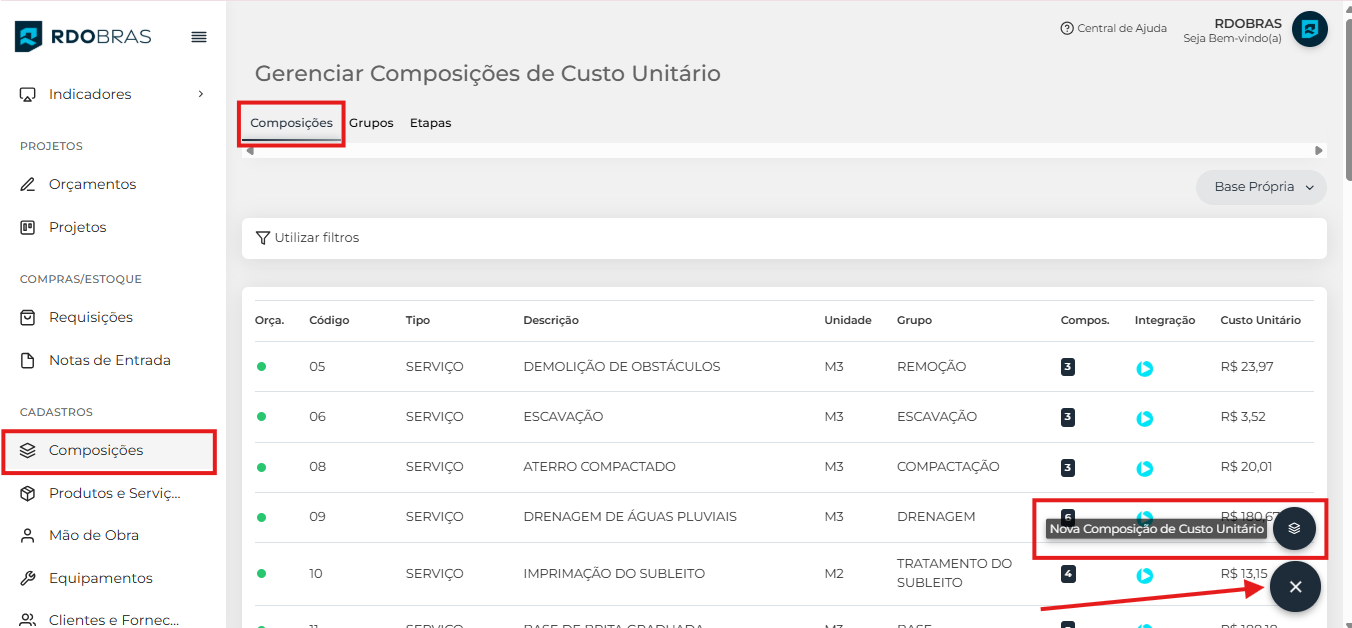
Para cadastrar uma nova composição, o primeiro passo é clicar no botão “+” no canto inferior direito e selecionar Nova Composição de Custo Unitário.
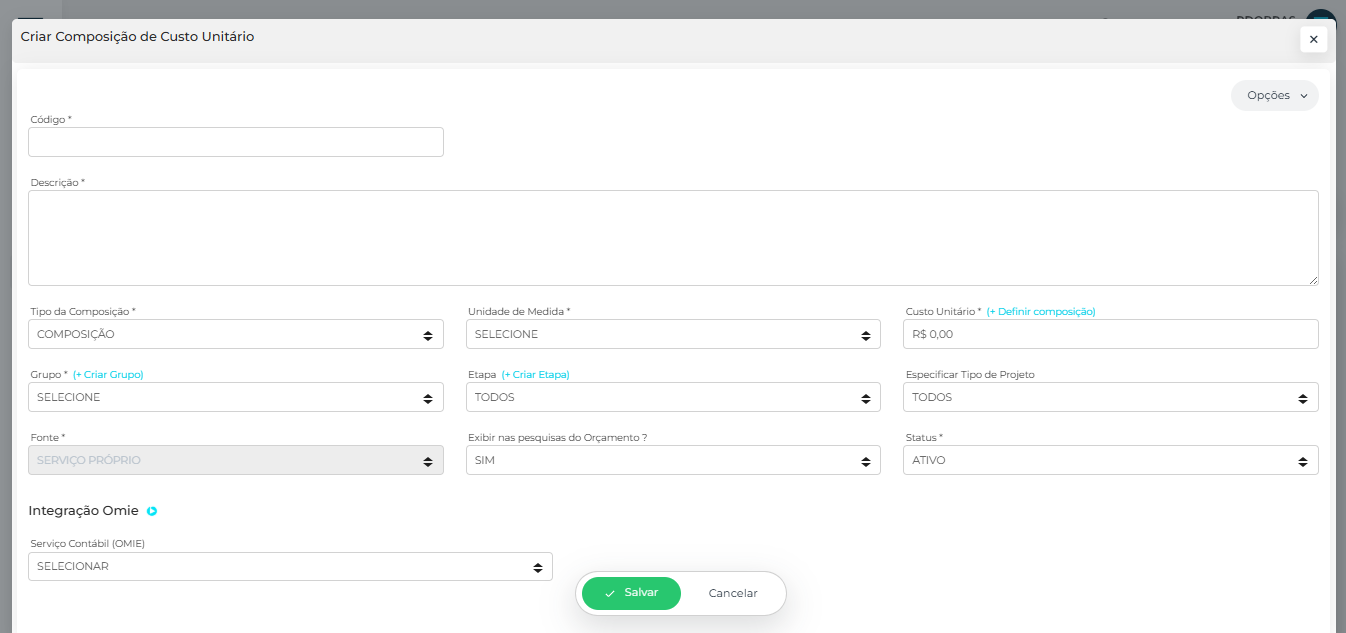
Feito isso, a tela de cadastro será carregada e então podemos iniciar o preenchimento das informações necessárias, sendo elas:
-
Código
-
Descrição
-
Tipo de Composição
-
Unidade de Medida
-
Grupo (permite agrupar composições semelhantes para visualização consolidada nos dashboards)
-
Etapa (etapa da obra em que essa composição será utilizada)
-
Tipo de Projeto (define se a composição é aplicável a todos os tipos de projeto ou apenas a alguns)
-
Exibir no Orçamento
-
Status
-
Integração com Sistema Contábil (vincule a um serviço contábil cadastrado no Omie)
As composições podem estar relacionadas a Serviços, como por exemplo, escavação, drenagem de águas pluviais, etc. e Venda de hora homem, como por exemplo a venda de cargos, como auxiliar de manutenção.
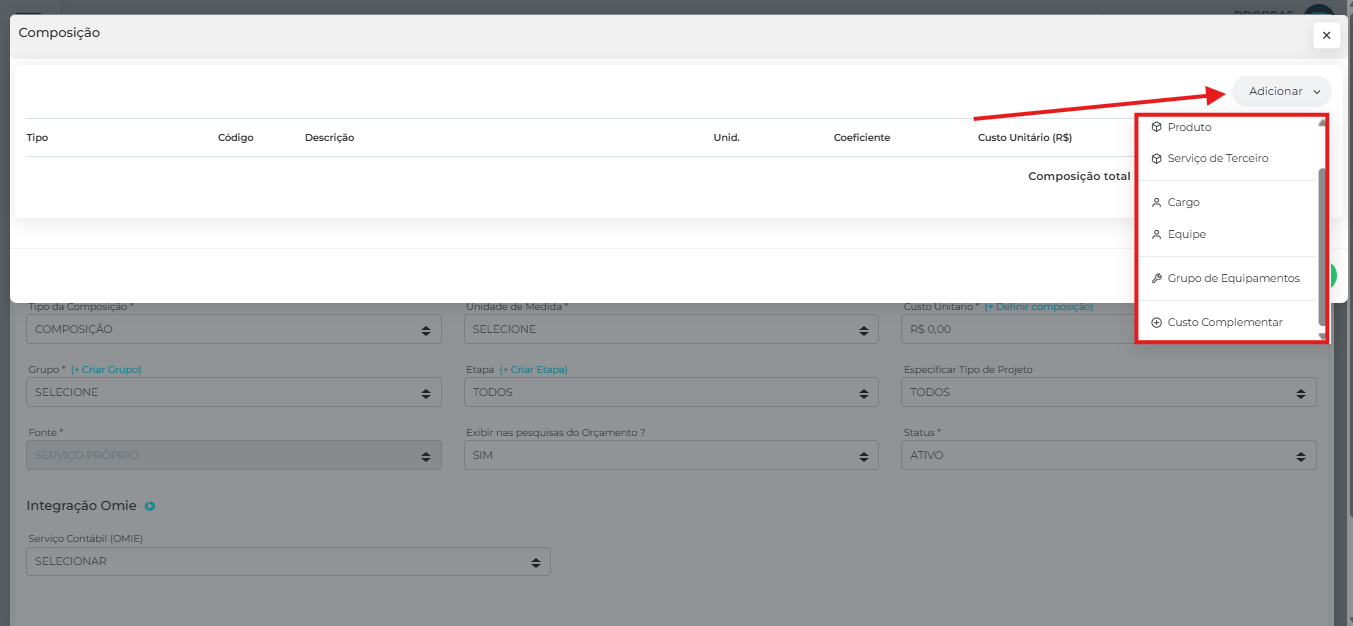
Após o preenchimento dos dados iniciais chegamos ao momento de definir os custos relacionados a composição. Para isso, no campo Custo Unitário acesse a opção "+ Definir Composições". Na tela que será carregada, ao clicar no botão "adicionar", você poderá adicionar Composições auxiliares, Produtos, Serviços de terceiros, Cargos, Equipes, Grupos de equipamentos e Custos complementares que irão definir o custo da sua composição.
Para essa definição de custos, podemos fazer de três formas, sendo elas, Composição de forma detalhada, Composição de forma macro e Composição de Hora Homem.
Composição de forma detalhada
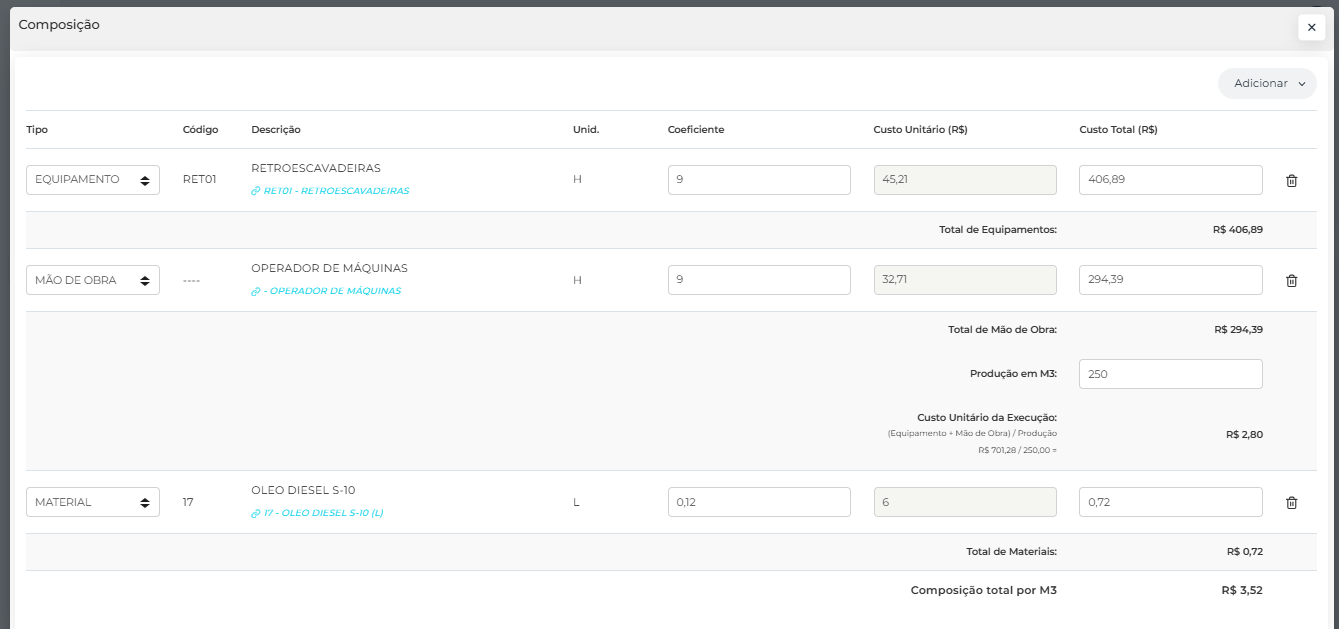
Ao cadastrar dessa forma garantimos mais previsibilidade acerca dos itens associados ao serviço cadastrado. Isso ocorre pois todos os itens necessários para a execução do serviço são informados na composição é possuem seus coeficientes definidos, assim resultando em um valor unitário do serviço mais assertivo.
Abaixo é possível observar um exemplo de composição detalhada, relacionada ao serviço de escavação. Nela podemos observar o equipamento, a mão de obra e o material utilizado, assim como o quantitativo necessário desses itens para a execução de 1 m³ do serviço Escavação.
Composição de forma macro
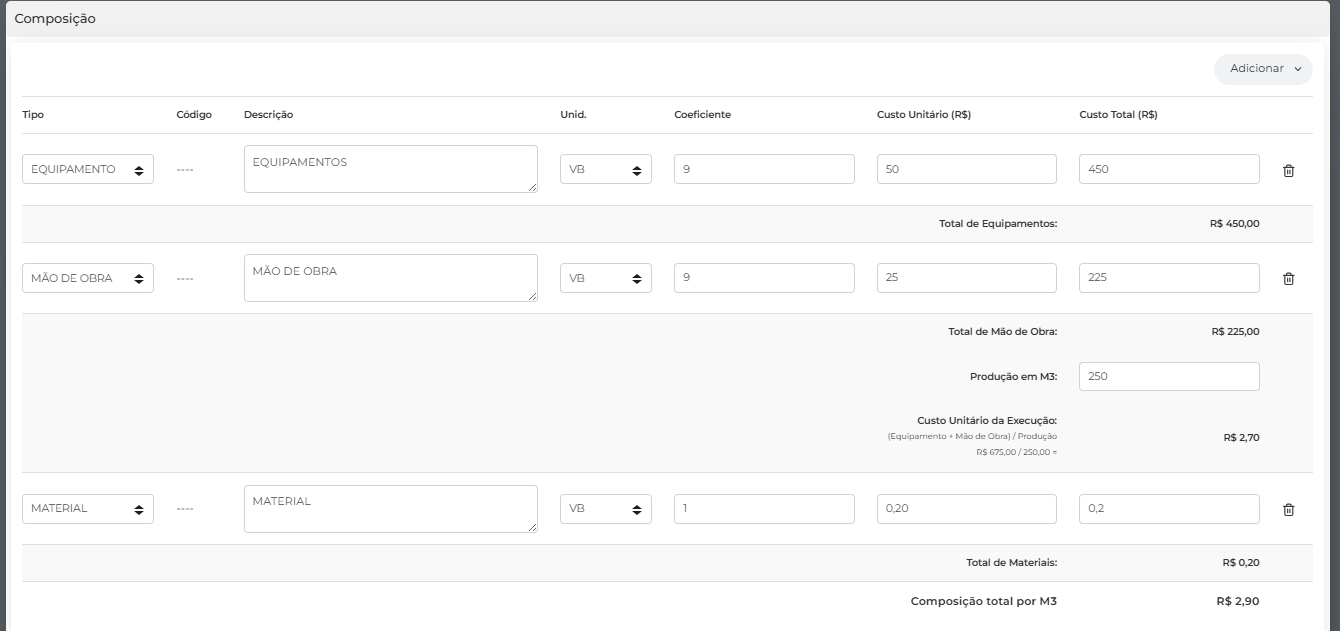
Ao cadastrar dessa forma possuímos menos previsibilidade acerca dos itens associados ao serviço cadastrado. Isso ocorre pois os itens necessários para a execução do serviço não são informados na composição, sendo informado somente o tipo do custo, como por exemplo "mão de obra" e "equipamentos", assim resultando em um valor unitário do serviço menos assertivo.
Abaixo é possível observar um exemplo de composição de forma macro, relacionada ao serviço de escavação. Nela podemos observar os tipos de gastos esperados para a execução do serviço, assim atingindo um valor aproximado para a execução de 1 m³ do serviço Escavação.
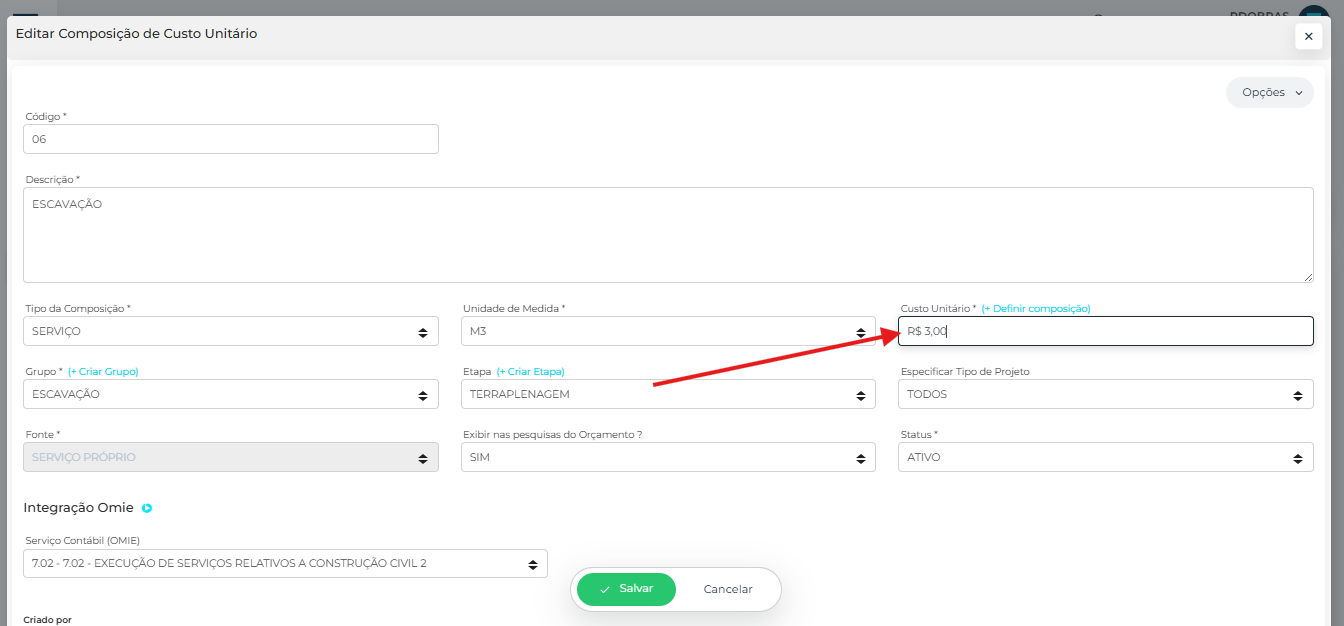
Também é possível informar apenas o custo unitário total, sem discriminar a origem dos custos, preenchendo diretamente o campo custo unitário.
Composição de Hora Homem
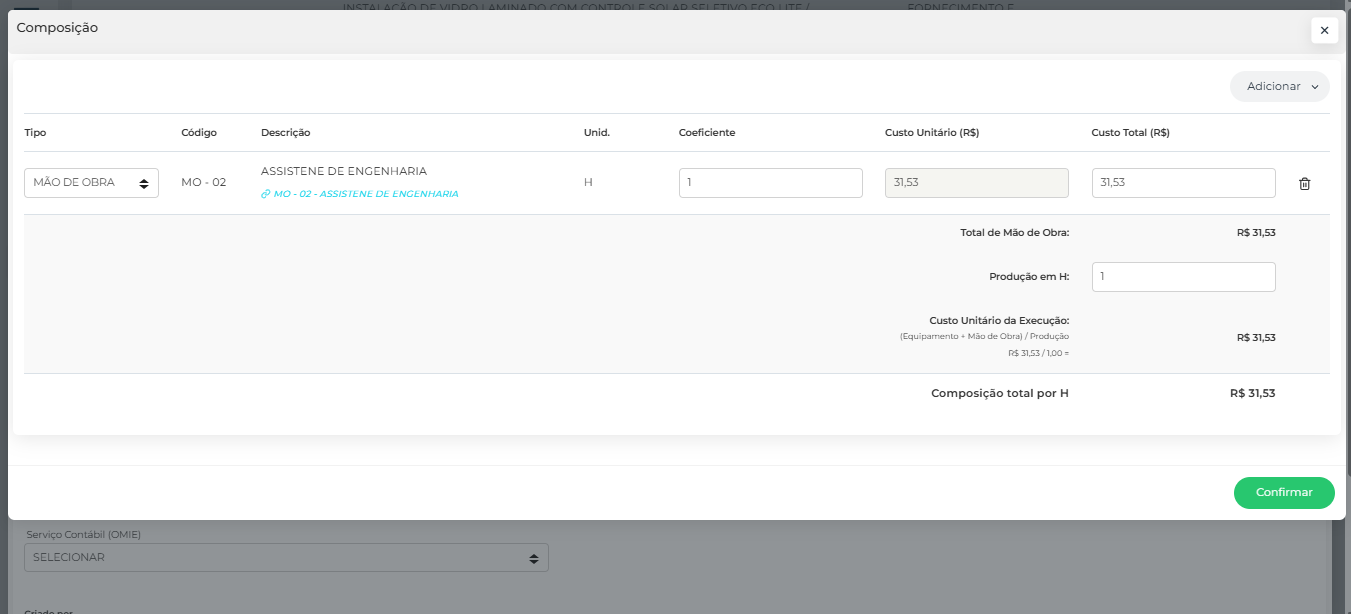
Para as composições relacionadas a venda de hora homem, somente é necessário definir o custo que o cargo que está sendo vendido gera para a sua empresa.
Abaixo pode ser observado um exemplo para um composição relacionada a venda de hora do cargo "Assistente de Engenharia".
Caso exista a possibilidade de adicional de hora extra, crie composições separadas com coeficientes diferentes, por exemplo 1,6 para +60% e 2 para +100%.
Acesso a composições SINAPI
Um outro ponto em relação ao modulo de composições é a possibilidade de pesquisar por composições de custo unitário através da Base SINAPI.
Para isso é necessário ir até o botão "Base Própria" e então alterar para "Base SINAPI".
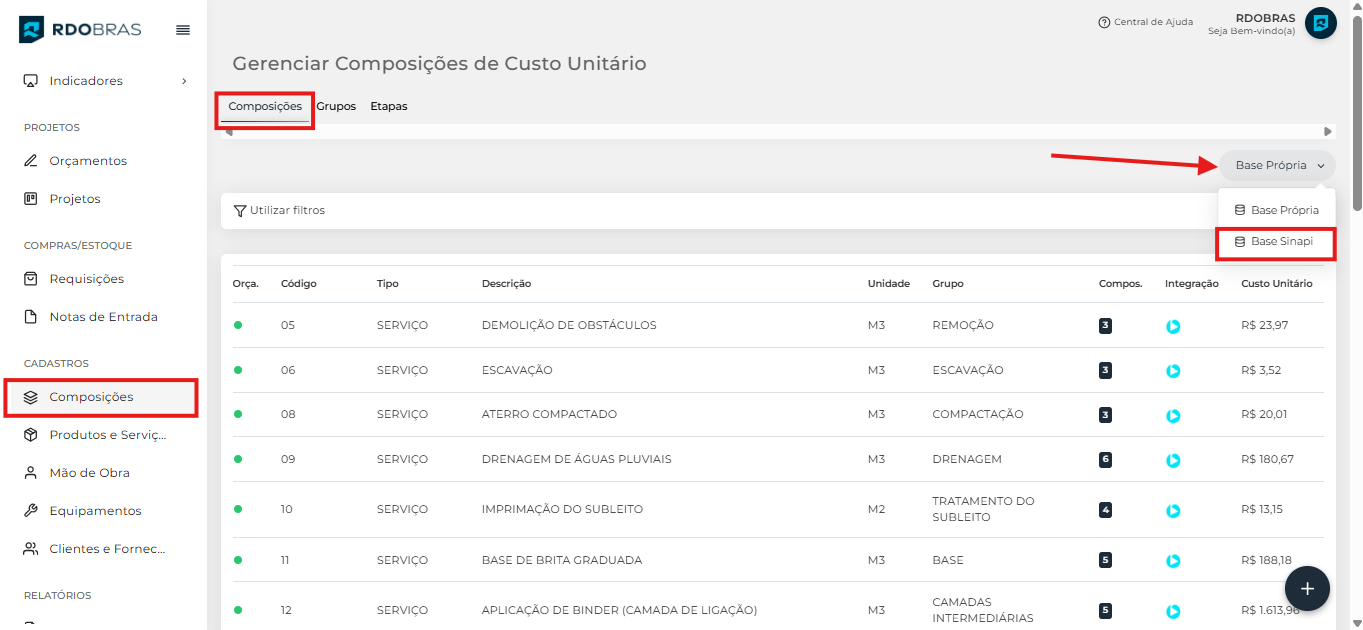
Lembrando que essa é uma tela somente para consulta das composições da Base SINAPI, não sendo possível adicionar as mesmas diretamente à sua base própria.