Neste artigo, você vai aprender como criar e acompanhar os seus diários de obra no RDObras.
▶️ A seguir você poderá visualizar um vídeo demonstrando como criar um Relatório Diário de Obra no RDObras!
O Relatório Diário de Obra (RDO) é um dos principais recursos do RDObras para registrar o andamento da sua obra de forma organizada e gerar informações de custo e produtividade.
Como acessar os diários de obras
O primeiro passo é acessar através do menu lateral a aba "Projetos" e em seguida selecionar o projeto para o qual o diário de obras deve ser criado.
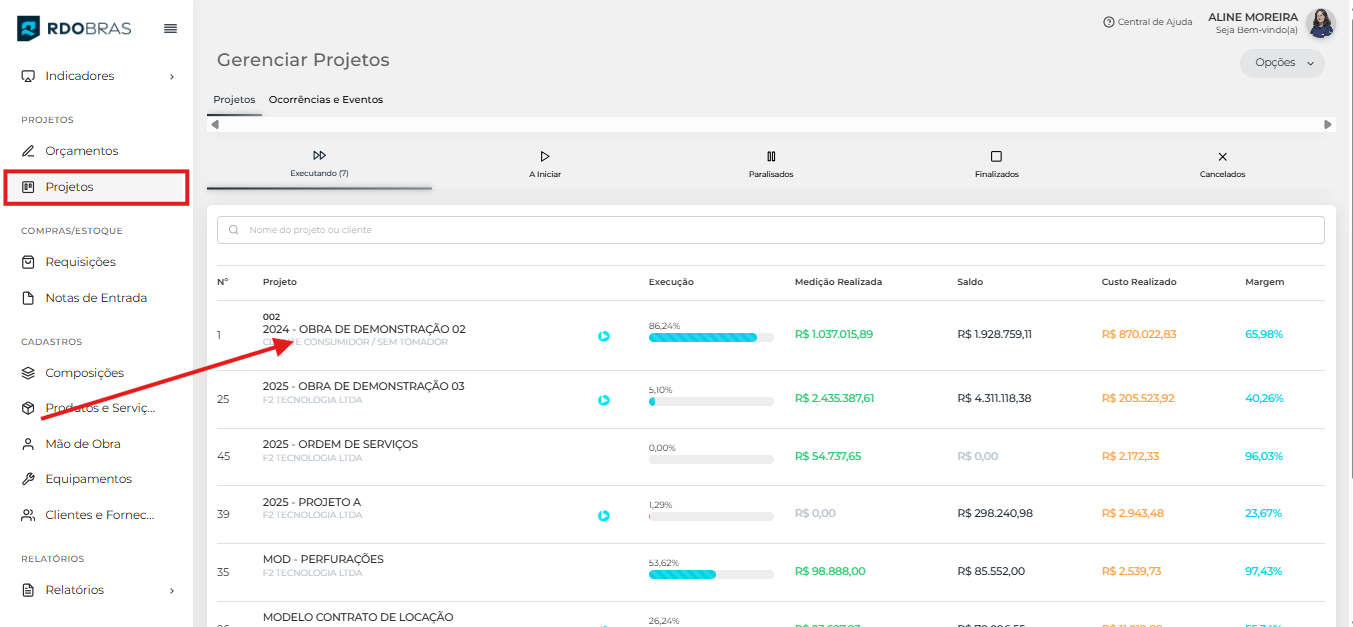
Após acessar o projeto, é necessário ir até a aba "Diários".

Criando um novo Diário de Obras
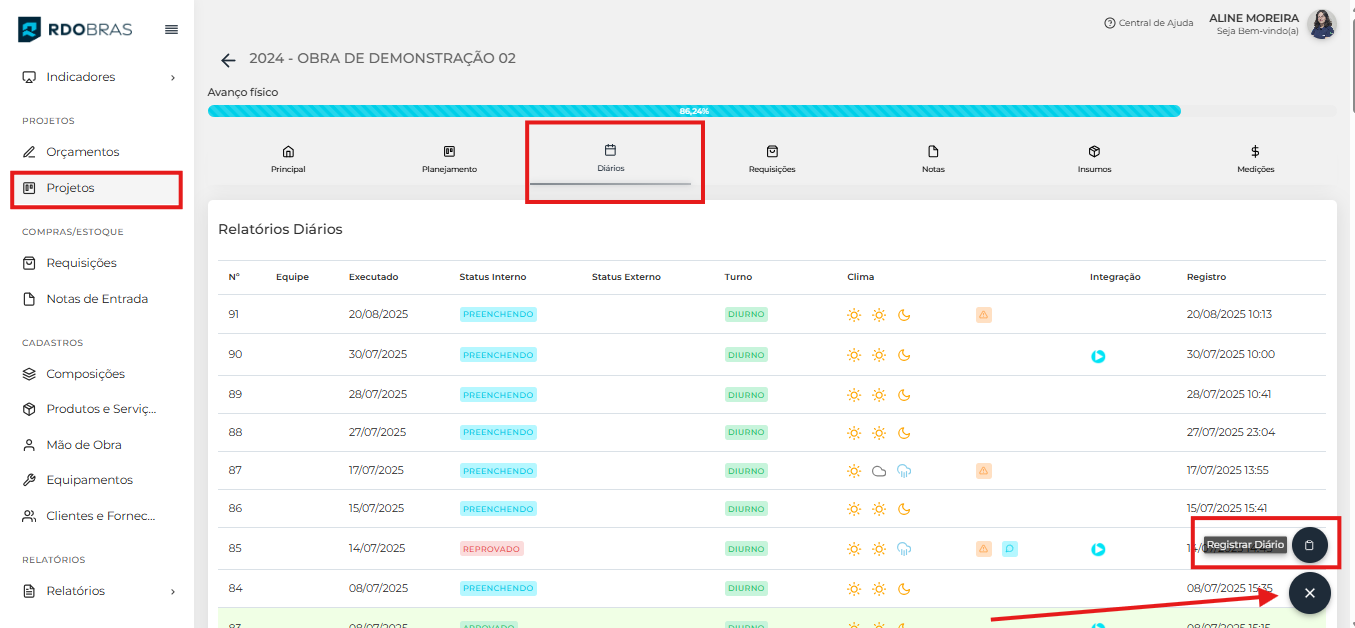
Para criar um novo diário de obras, o primeiro passo é ir até o botão "+" no canto inferior direito da tela e então selecionar a opção "Registrar Diário".
Feito isso, a seguinte tela será carregada, onde primeiramente vamos definir a Data do relatório, o Plano de ação que deve se associar ao Diário e caso necessário a equipe referente ao registro que será realizado.
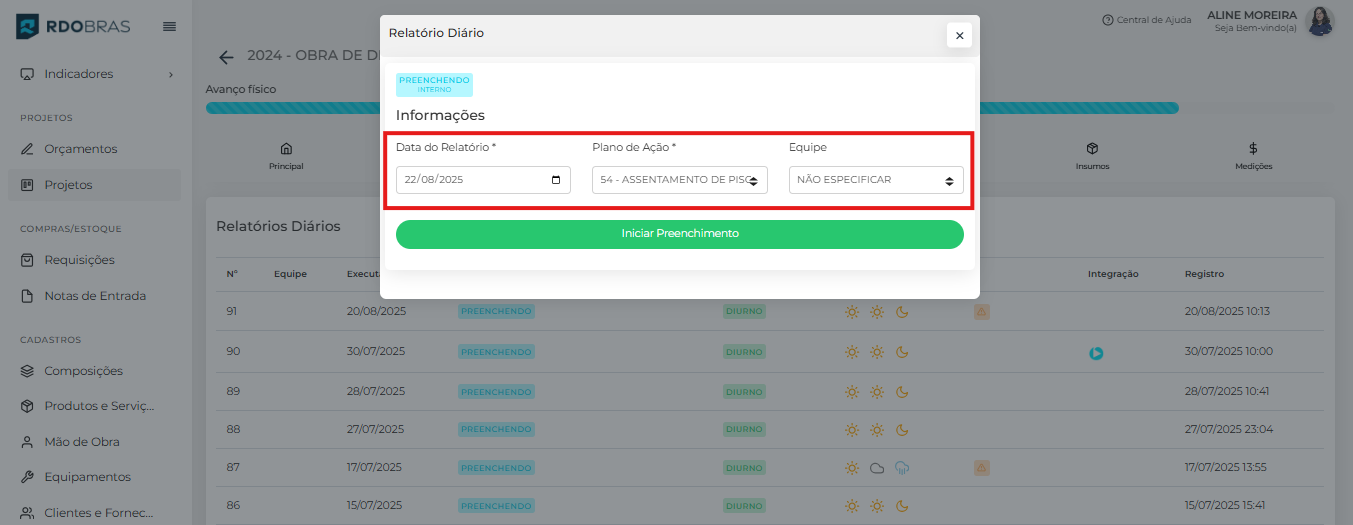
Após esse preenchimento inicial, podemos clicar em "Iniciar Preenchimento", para então seguir com as informações diárias da sua obra.
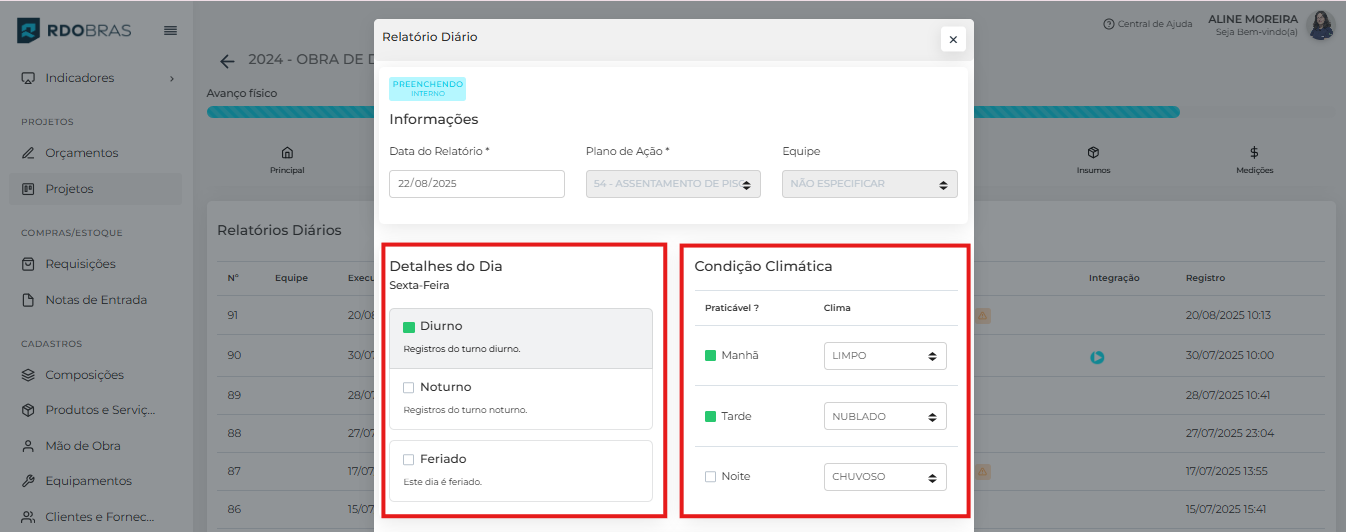
O primeiro preenchimento a se realizar é relacionado aos detalhes do dia, ou seja, informar se esse registro está relacionado ao período diurno ou noturno e também informar se o dia é ou não um feriado.
Além disso também podemos fazer o preenchimento referente as condições climáticas do dia, informando se o período foi praticável ou não e também como estava o clima (limpo, nublado ou chuvoso).
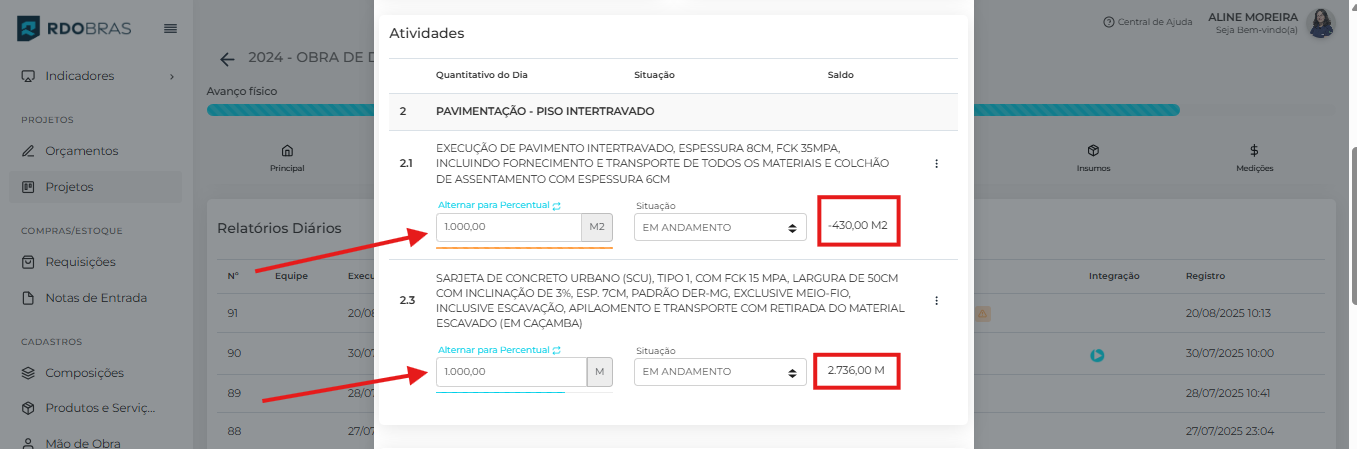
O próximo passo é o apontamento referente as atividades executadas no dia. Aqui vamos informar os quantitativos executados de acordo com o plano de ação selecionado. De acordo com esse preenchimento, o sistema mostra a evolução em barras de progresso e alerta em caso de estouro de atividade.
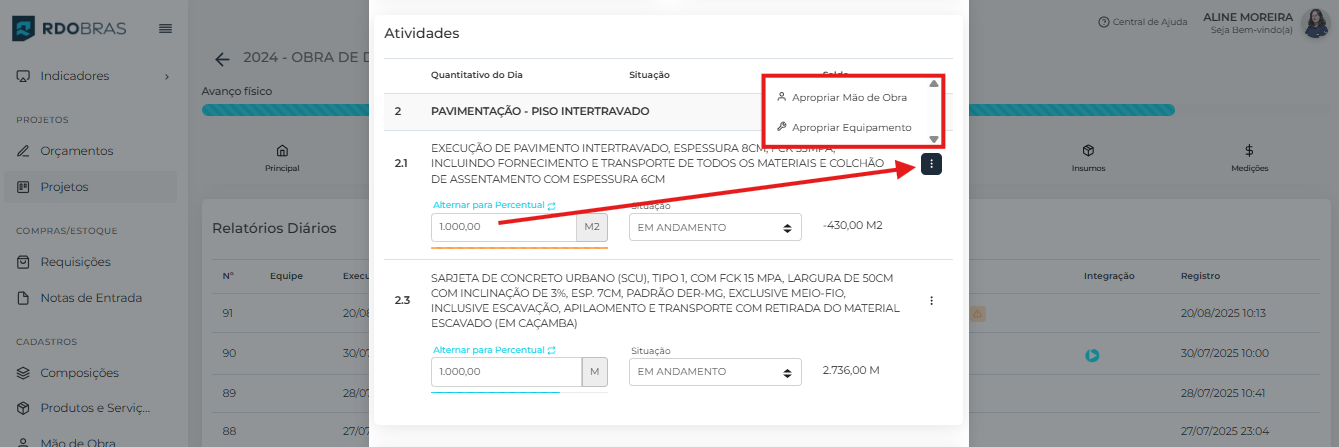
Caso necessário, é possível apropriar mão de obra e equipamentos diretamente em cada atividade, para assim definir também a produtividade da sua equipe.
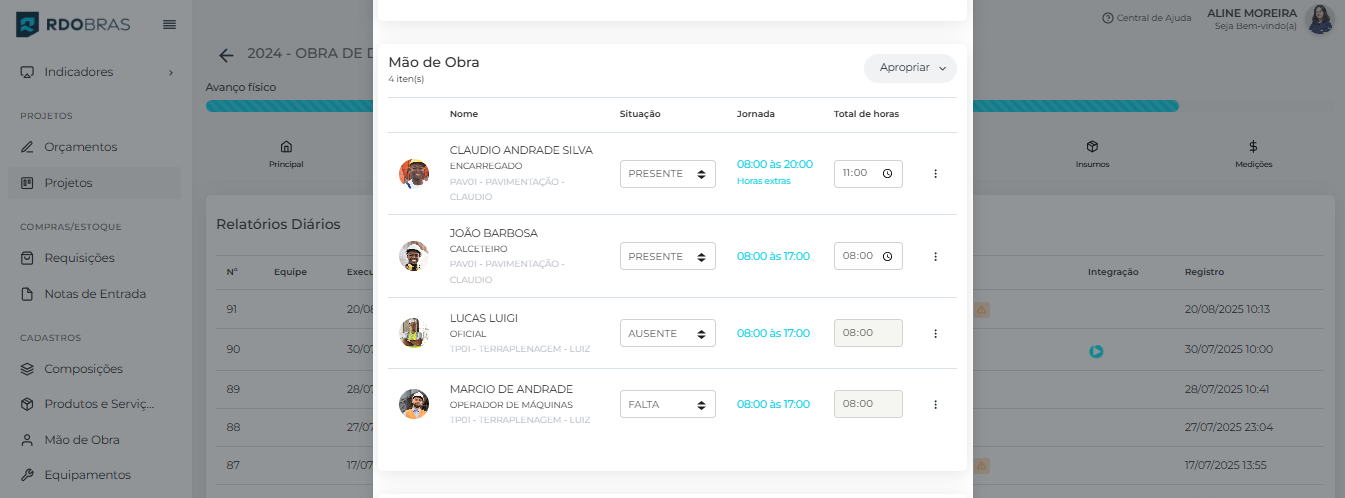
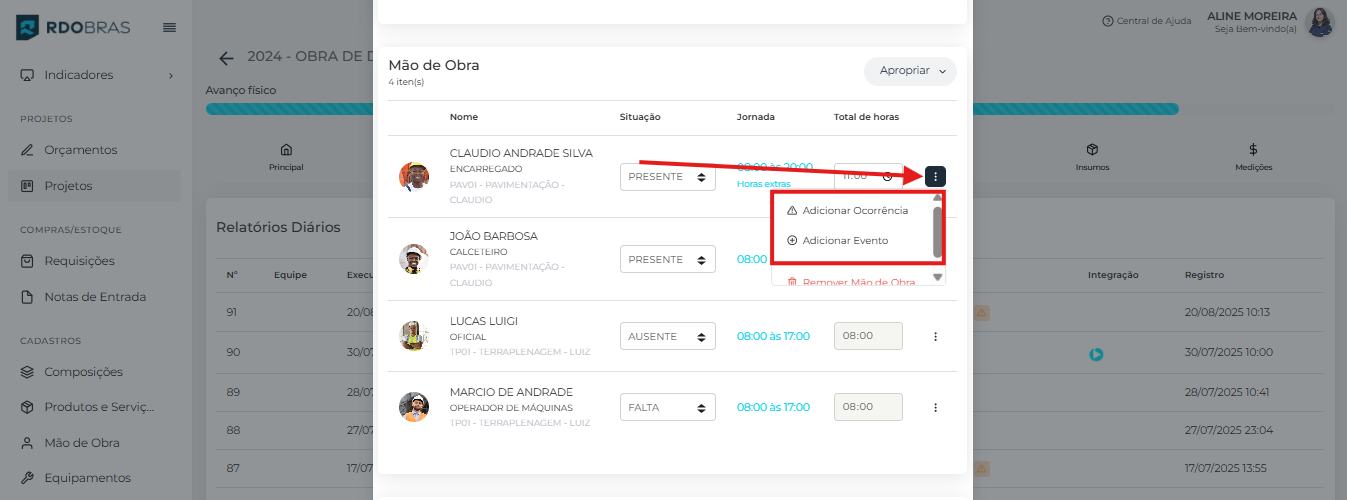
Seguindo temos o apontamento referente a sua mão de obra apropriada. Aqui conseguimos registrar os horários de entrada e saída dos colaboradores, para que então o sistema calcule de forma automática as horas normais e extras conforme parametrização feita anteriormente na modulo "Mão de obra".
Além disso, também é possível definir a situação para cada colaborador, considerando presenças, ausências, e faltas.
Quando definida a ausência para um colaborador, o mesmo irá continuar gerando custos para a sua empresa, pois o sistema entende como algo justificado. Entretanto, quando é definida a falta para o colaborador, o mesmo não gera custo para o projeto para esse dia, pois considera-se como uma falta injustificada.
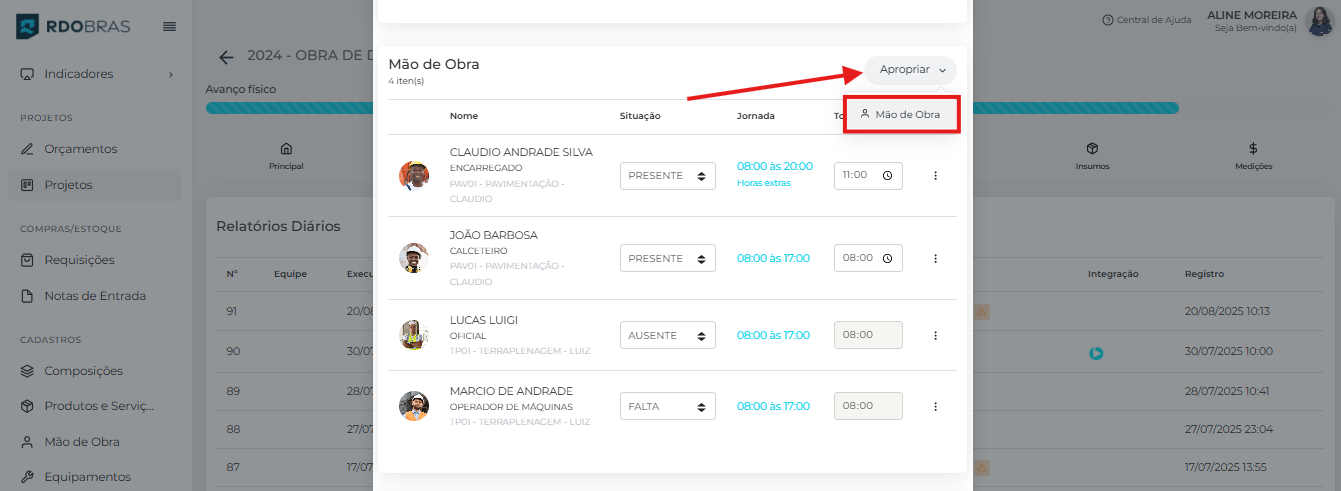
Um outro ponto importante e que é possível apropriar colaboradores extras apenas para aquele dia, diretamente do diário de obras, clicando no botão "Apropriar".
Além disso, também é possível registrar ocorrências ou eventos diretamente ao colaborador, para que você possua registros em relação a todos os possíveis acontecimentos da jornada de trabalho.
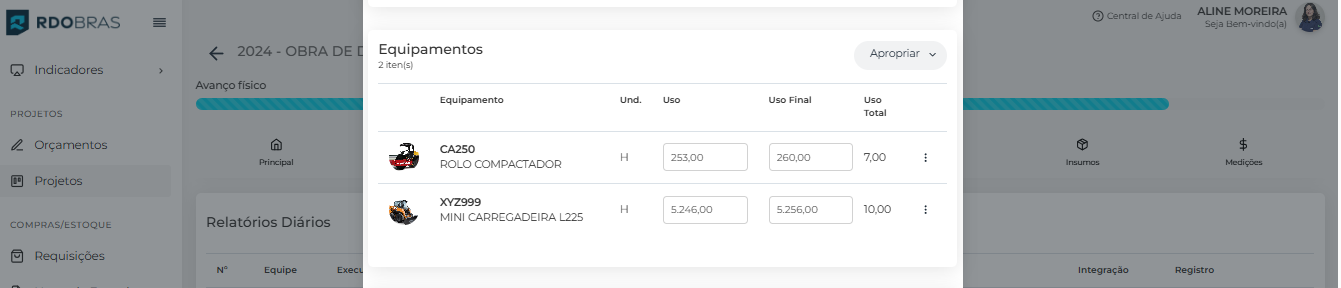
Posteriormente chegamos ao apontamento de uso dos seus equipamentos. Aqui conseguimos realizar o apontamento de acordo com a unidade de medida adotada anteriormente, no modulo "Equipamentos", no cadastro de cada equipamento. Para que então o sistema gere os custos de utilização de forma automática.
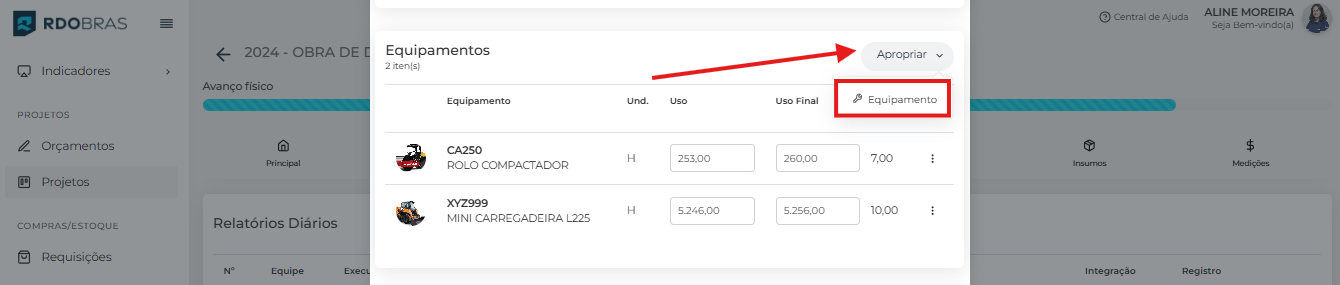
Além disso, também é possível apropriar equipamentos extras apenas para o dia do registro do diário, diretamente do diário de obras, clicando no botão "Apropriar".
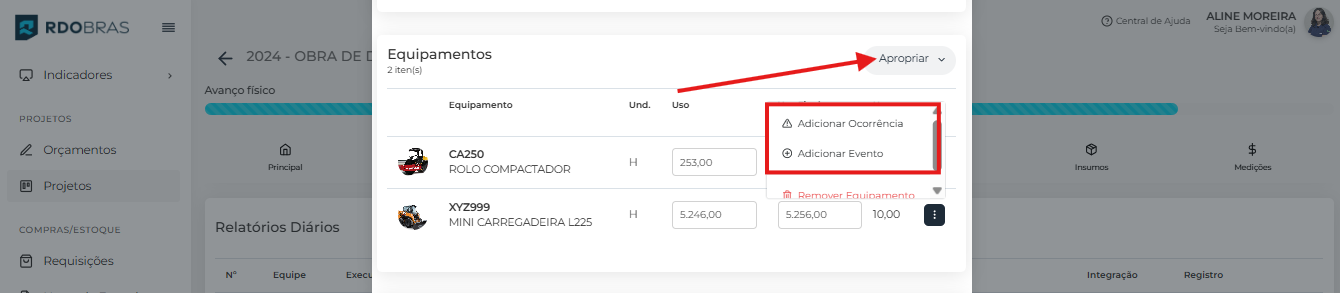
Um outro ponto importante e que também é possível registrar ocorrências ou eventos diretamente ao seu equipamento, para que você possua registros em relação a todos os possíveis acontecimentos do dia.
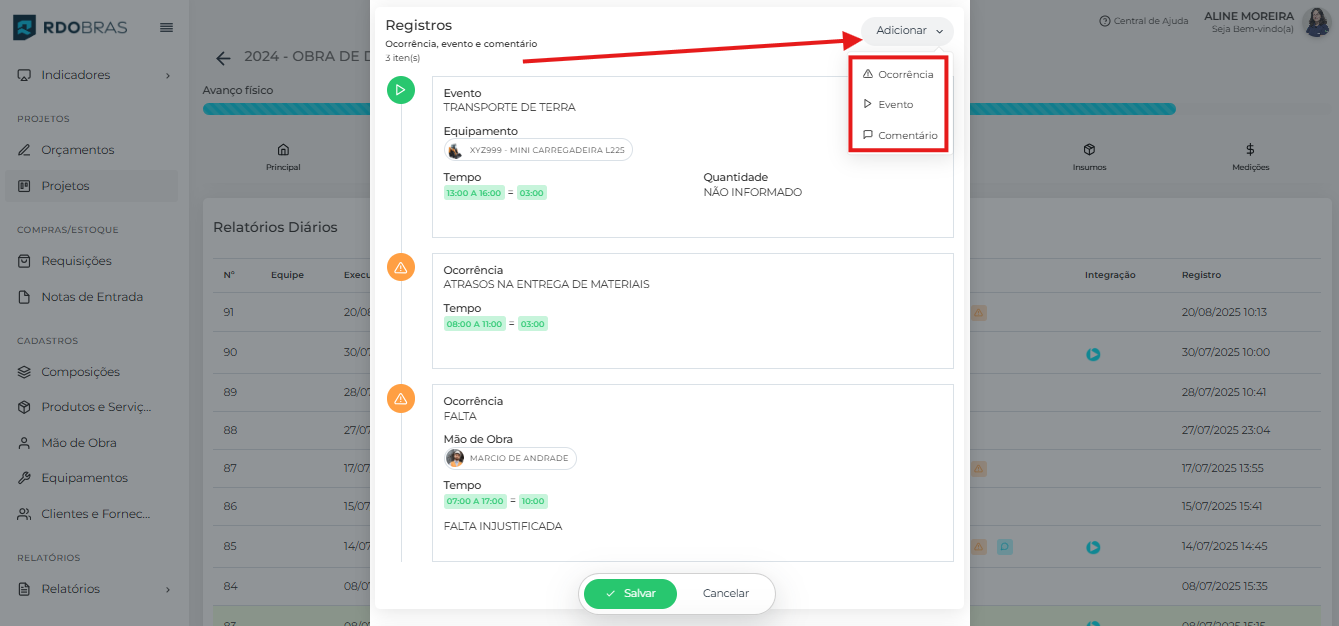
Seguindo temos uma aba para registros gerais, onde você conseguirá visualizar todas as ocorrências e eventos registrados anteriormente no seu diário. Além de poder adicionar ocorrências, eventos ou comentários gerais da obra.
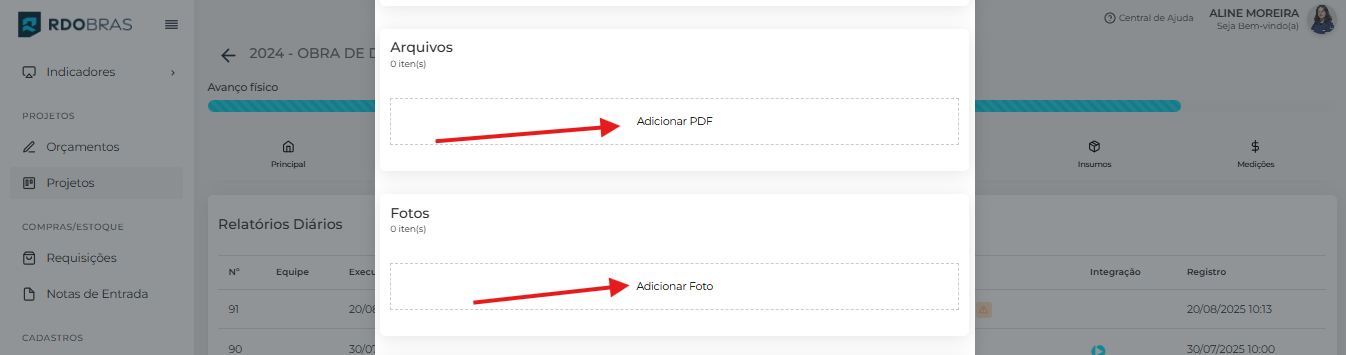
Um próximo passo referente ao preenchimento do diário de obras seria a inclusão de arquivos em PDF e fotos. Quando o diário é acessado através do celular, é possível tirar fotos diretamente da câmera ou selecionar da galeria.
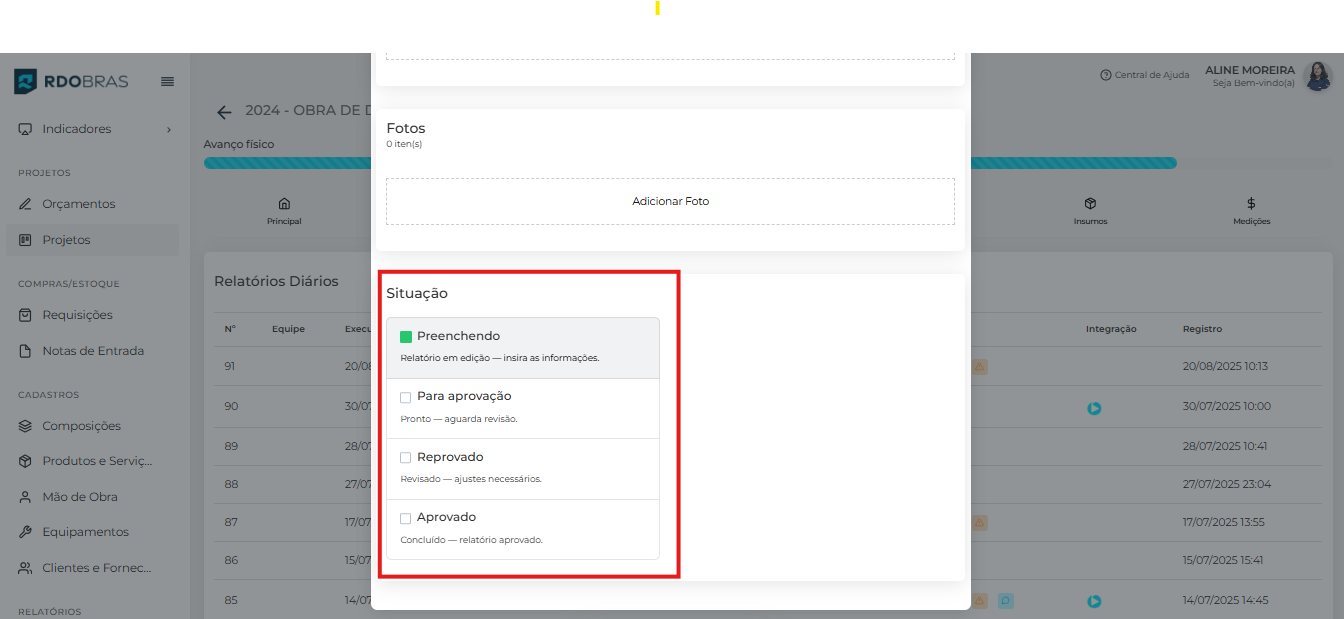
E então, após todo o preenchimento estar concluído, chegamos a situação do diário, sendo as possíveis opções:
-
Preenchendo (quando o diário ainda pode receber modificações pelo apontador);
-
Para aprovação (quando o diário está concluído e foi enviado para aprovação do responsável);
-
Reprovado (diário que não foi aprovados pelo responsável e necessita de revisão);
-
Aprovado (diário que foi aprovado e está pronto para ser medido).
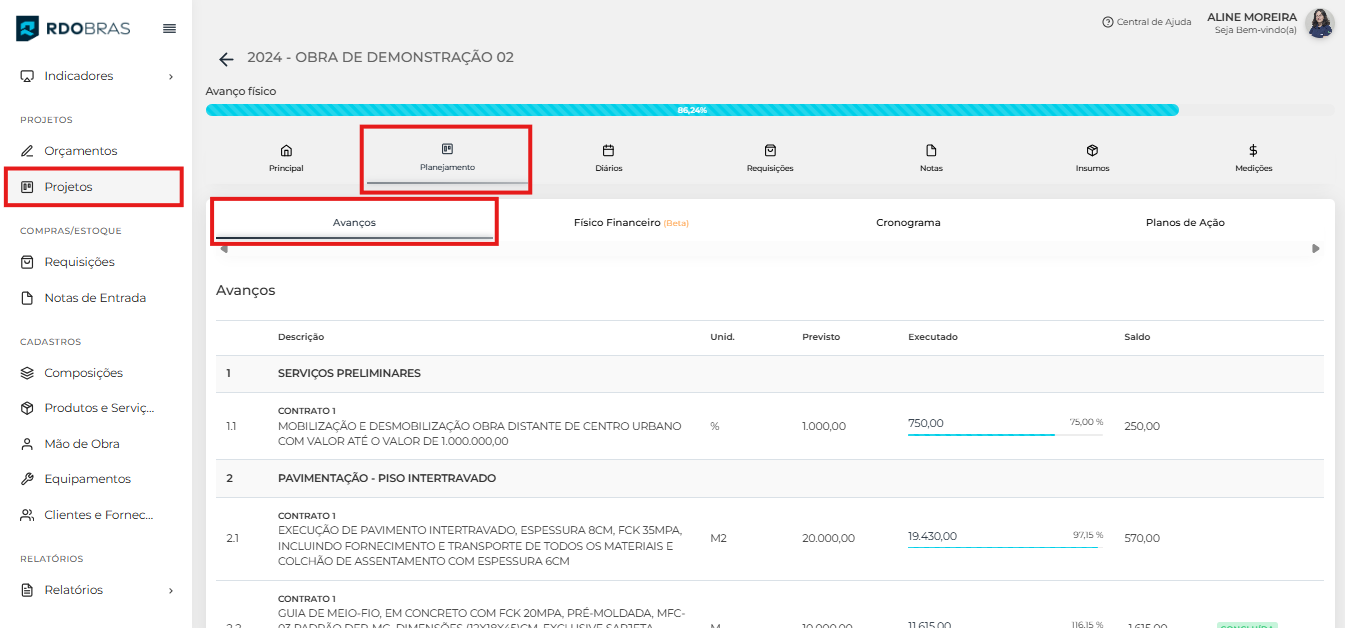
Após o registro do diário, o avanço físico da obra é atualizado automaticamente conforme as informações preenchidas.
Na aba Planejamento ao selecionar Avanços, é possível visualizar a evolução dos serviços.
Pronto! Agora você já sabe como registrar e acompanhar um Relatório Diário de Obra (RDO) dentro do RDObras.