Neste artigo, você vai aprender como cadastrar e associar Notas de Entrada no RDObras.
▶️ A seguir você poderá visualizar um vídeo demonstrando como realizar esse procedimento no RDObras!
No RDObras, é possível associar notas fiscais às requisições para garantir um controle preciso entre o que foi solicitado e o que efetivamente chegou na obra.
Como acessar o modulo Notas de Entrada
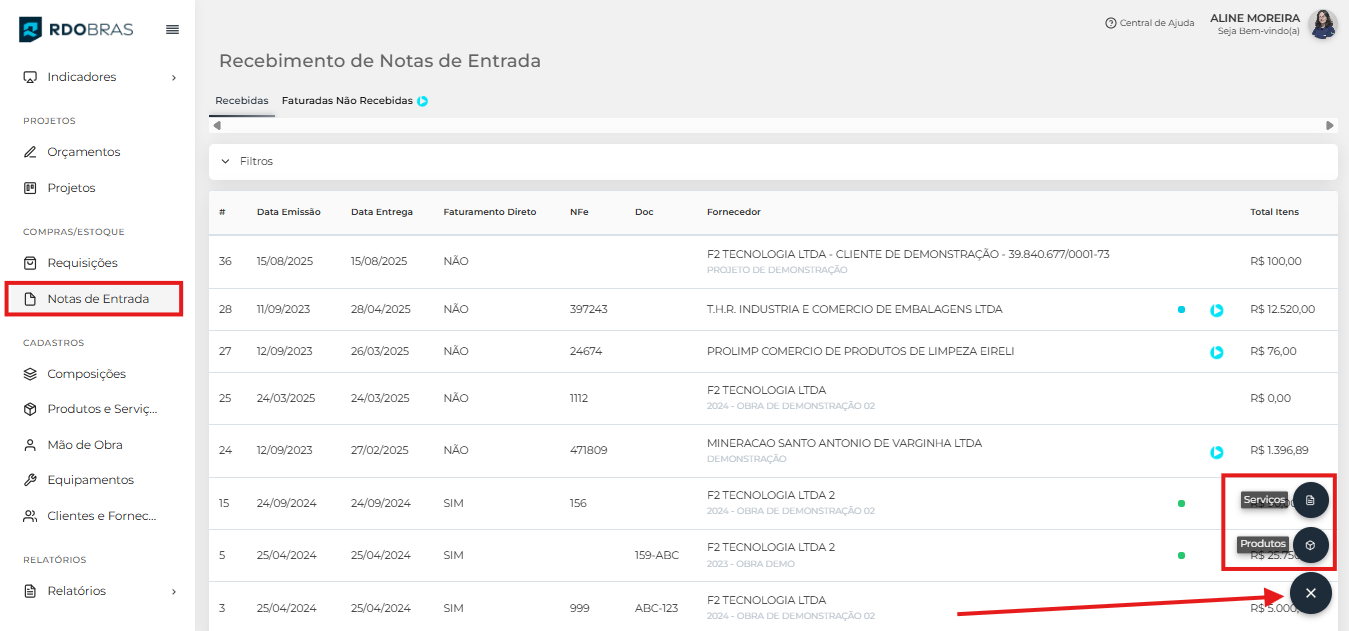
O primeiro passo é acessar através do menu lateral a aba "Notas de entrada". É nesse espaço que serão lançadas e associadas as notas de entrada referente aos seus projetos.

Como realizar o lançamento de uma nota
Para realizar o lançamento de uma nota de entrada, o primeiro passo é ir até o botão "+" no canto inferior direito da tela e então selecionar a opção "Produto" ou "Serviços" de acordo com a sua necessidade**.**
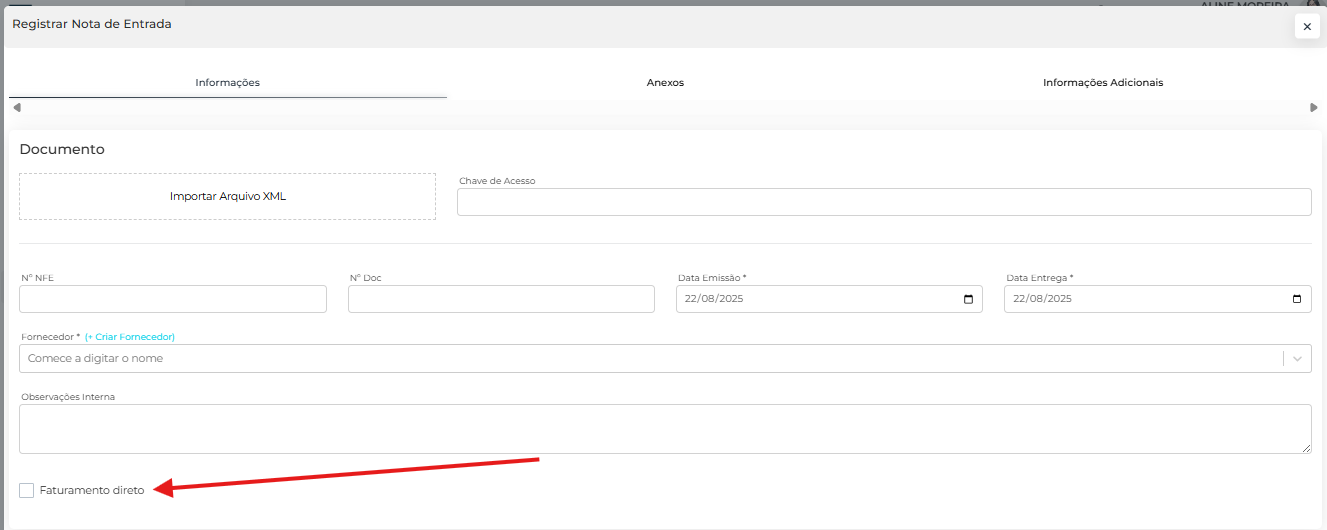
Para notas Fiscais de produtos, ao digitar a chave de acesso da mesma, todos os dados referentes a nota de entrada, como por exemplo numero da NFe, Data de Emissão, Fornecedor e Produtos já serão carregados de forma automática.
Agora quando tratamos de notas de serviço ou notas frias para produtos, é necessário realizar o preenchimento para esses campos de forma manual.

Após esse preenchimento inicial, podemos definir se essa e uma nota relacionada a faturamento direto ou não, marcando o checkbox Faturamento Direto.
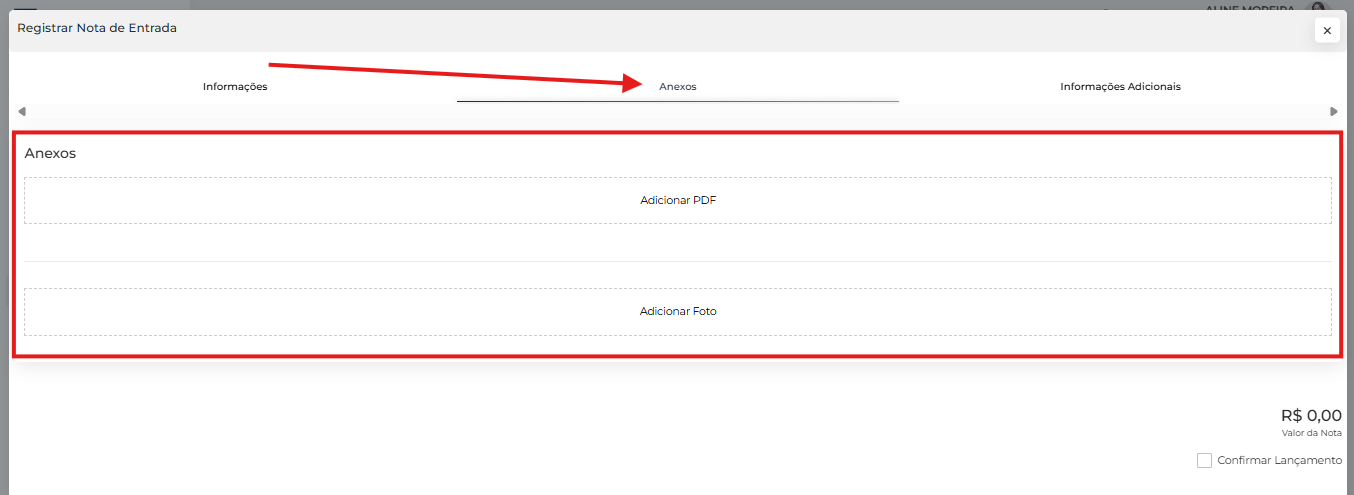
Além disso, caso necessário é possível anexar arquivos complementares, como o PDF da nota ou uma foto, na aba Anexos.
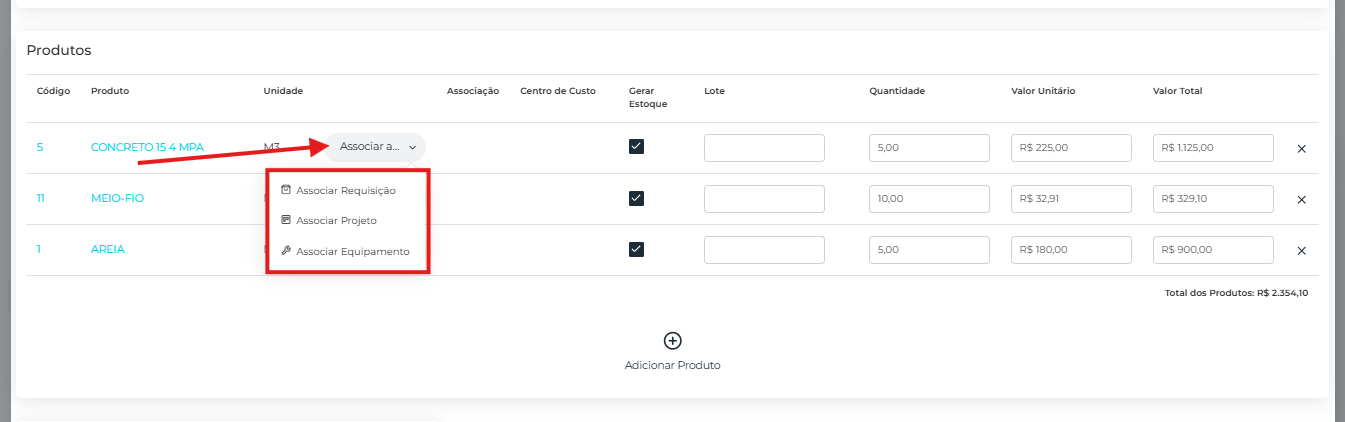
Após todos os dados referentes a nota serem informados, seguimos com a associação dos itens. Para isso, na seção Produtos vamos clicar no botão "Associar" e então definir se essa associação será feita a uma requisição, produto ou equipamento.
O recomendado é sempre associar as notas de entrada a requisições, para que assim você possua mais rastreabilidade em relação aos itens que foram comprados e estão sendo entregues para o seu projeto.
Ao selecionar que você deseja associar essa nota a uma Requisição, a seguinte tela será carregada, onde você poderá localizar a requisição a qual você deseja realizar a associação. E então ao clicar no item, o mesmo já estará associado ao seu produto exibido na nota.
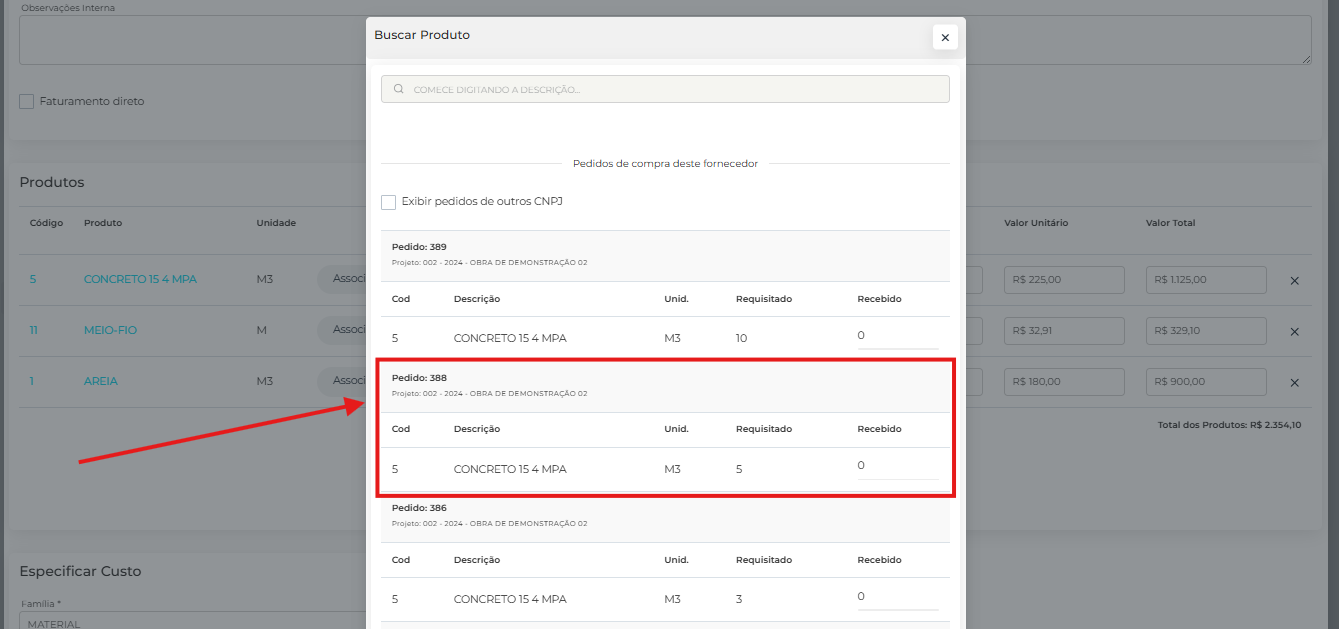
Esse mesmo procedimento deve ser feito para todos os itens presentes na sua nota de entrada. Feito isso, essa será a sua visualização referente a sua nota que está sendo lançada.
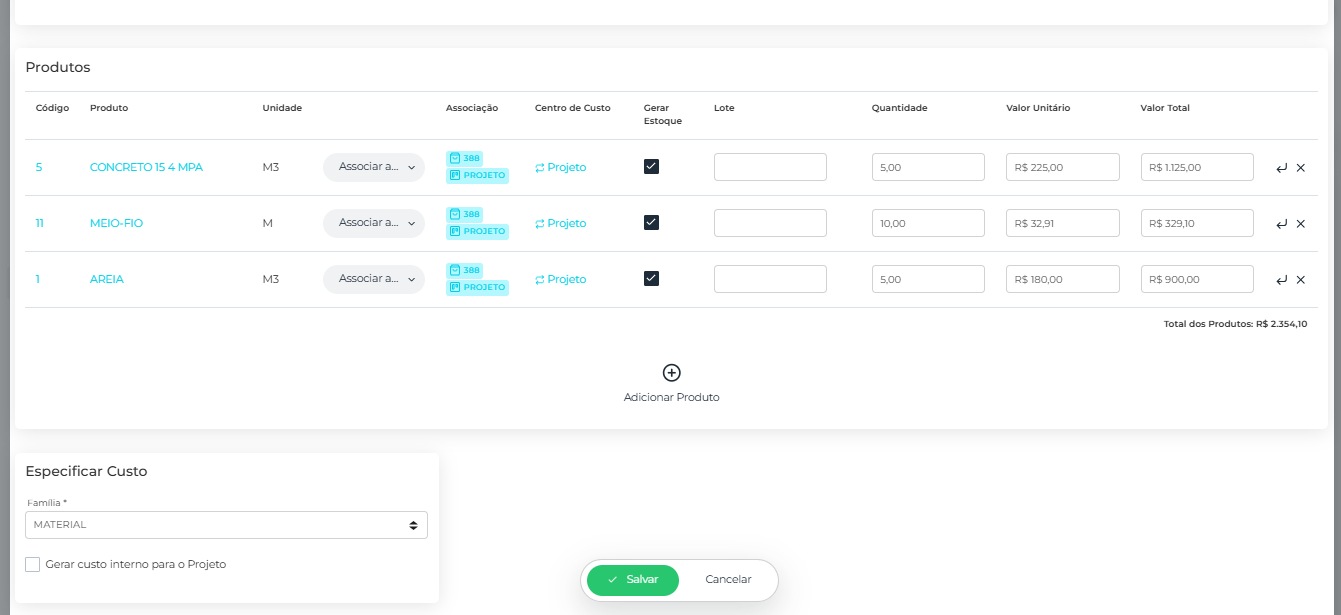
Se desejar, você pode marcar ou desmarcar a opção de gerar estoque do item, conforme a necessidade.
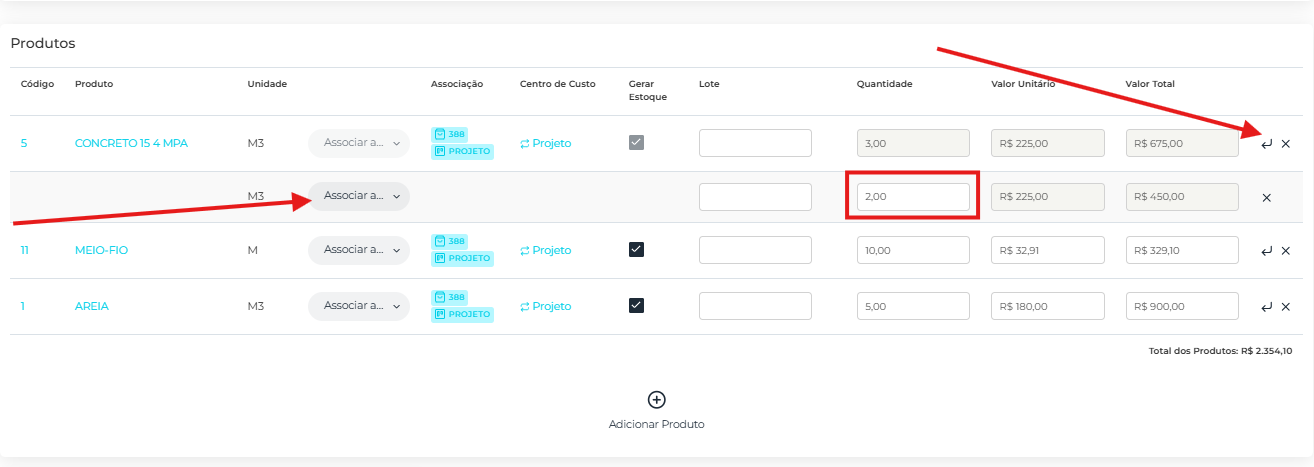
Além disso, ainda nessa tela, é possível realizar rateios entre diferentes projetos/requisições. Para isso, basta clicar na seta localizada a direita do item, informar a quantidade destinada a outro projeto e então realizar a associação a requisição referente a compra desse item.
Após finalizar as associações, caso se trate de uma Nota Fiscal, a seguinte mensagem será exibida após clicar em Confirmar Lançamento: "Deseja classificar as informações no Omie?" então confirme a classificação. Esse processo garante que as informações cheguem ao seu financeiro no Omie de forma completa, com todos os dados necessários.
Quando tratamos de notas frias ou notas de produtos, não é possível levar essas informações ao Omie, sendo assim, é necessário realizar o lançamento de forma manual através do sistema contábil Omie.
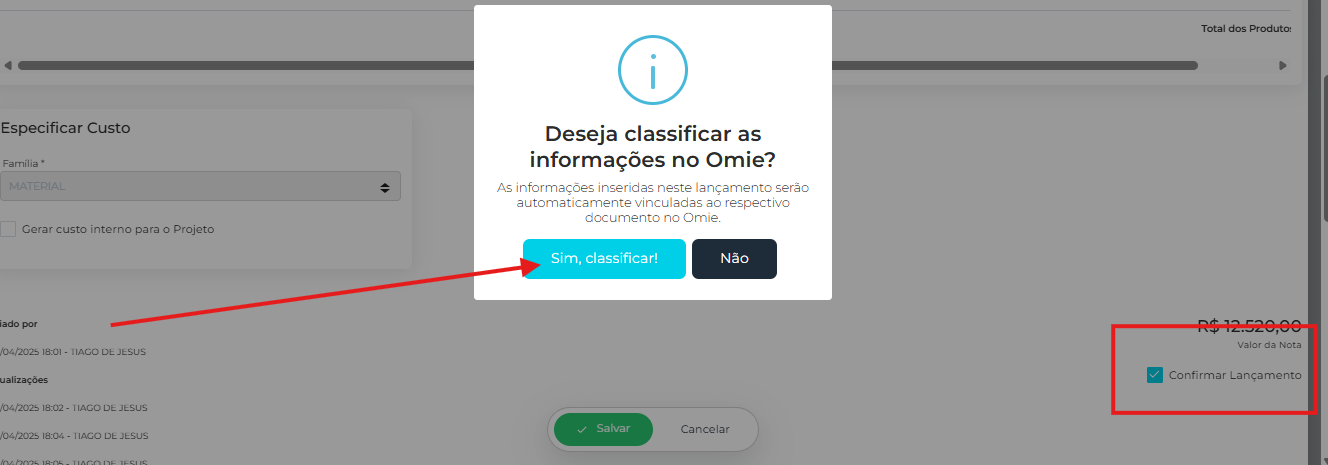
Um ponto importante a se ressaltar e que o campo Gerar custo interno para o projeto deve ser usado apenas em casos específicos, quando a nota não será enviada ao Omie. Na maioria dos casos, a nota será enviada ao Omie, que trará o custo de forma integrada ao financeiro.

Após realizado esse procedimento, você pode acessar o módulo de compras no Omie. No tópico “Cadastrar compras e receber”, você já visualizará a nota importada com todas as informações preenchidas pelo RDObras. A partir daí, o financeiro poderá seguir com o recebimento e gerar o contas a pagar.