Neste artigo, você vai aprender como cadastrar e faturar suas medições no RDObras.
▶️ A seguir você poderá visualizar um vídeo demonstrando esse procedimento no RDObras!
Como acessar as suas medições
O primeiro passo é acessar através do menu lateral a aba "Projetos" e em seguida selecionar o projeto para o qual a medição deve ser criada.
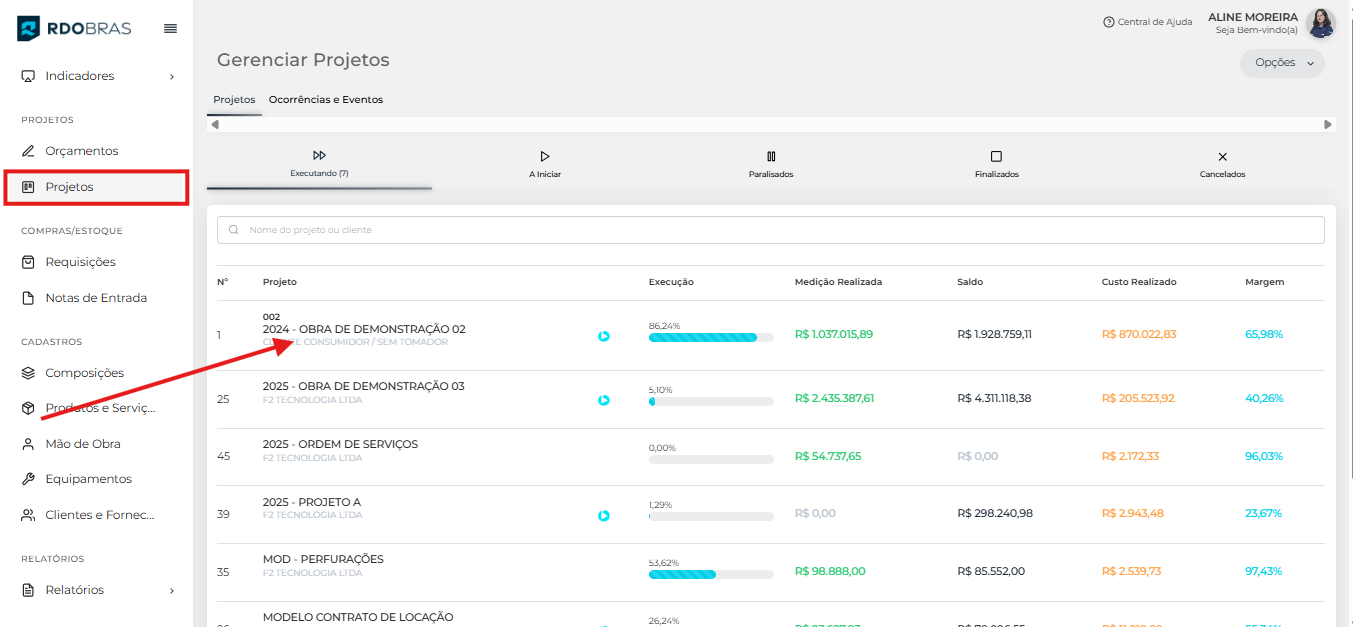
Após acessar o projeto, é necessário ir até a aba "Medições".

Criando uma nova medição
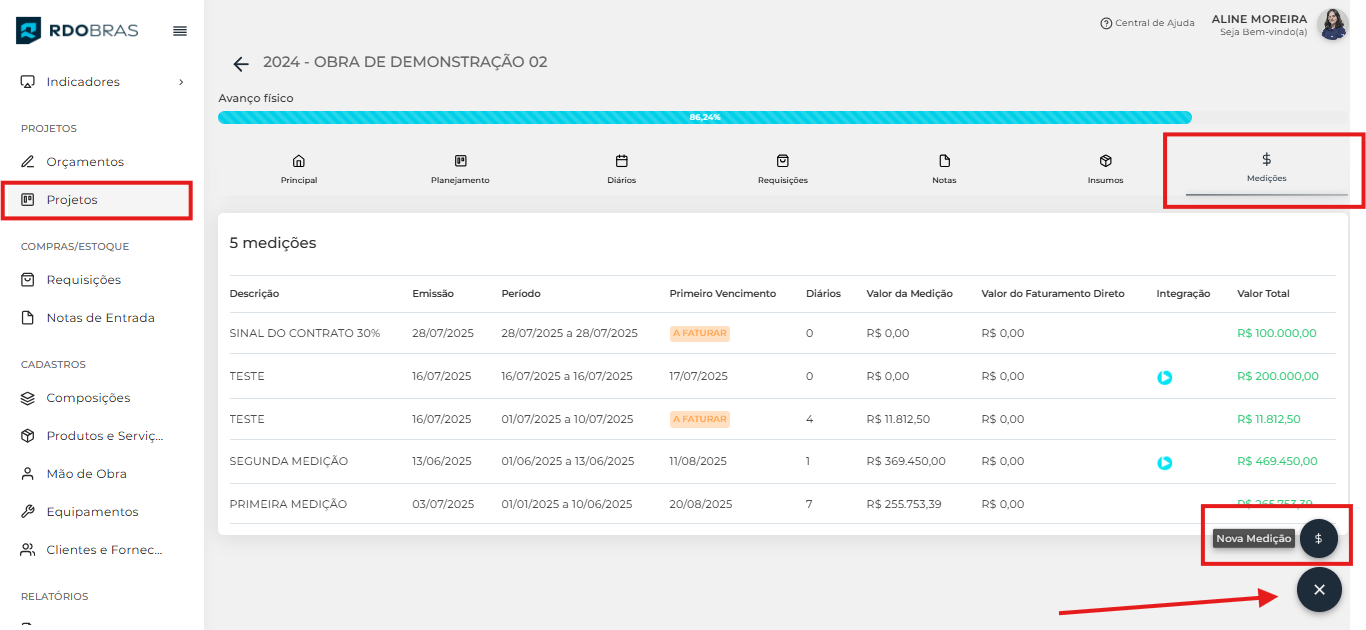
Para criar uma nova medição, o primeiro passo é ir até o botão "+" no canto inferior direito da tela e então selecionar a opção "Nova medição".
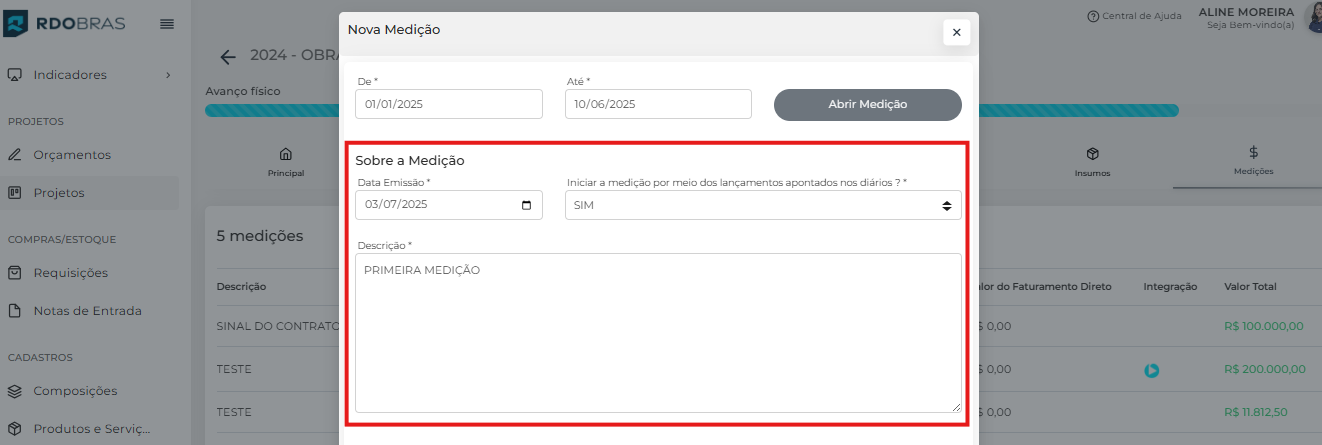
Feito isso, a seguinte tela será carregada, onde vamos definir o período referente a medição que está sendo criada. Após isso, somente é necessário clicar em "Abrir Medição" para prosseguir.

Feito isso o próximo passo é seguir com algumas informações relacionadas a medição, como por exemplo a data de emissão, descrição, e se a medição vai ser baseada nos lançamentos apontados nos diários de obra.
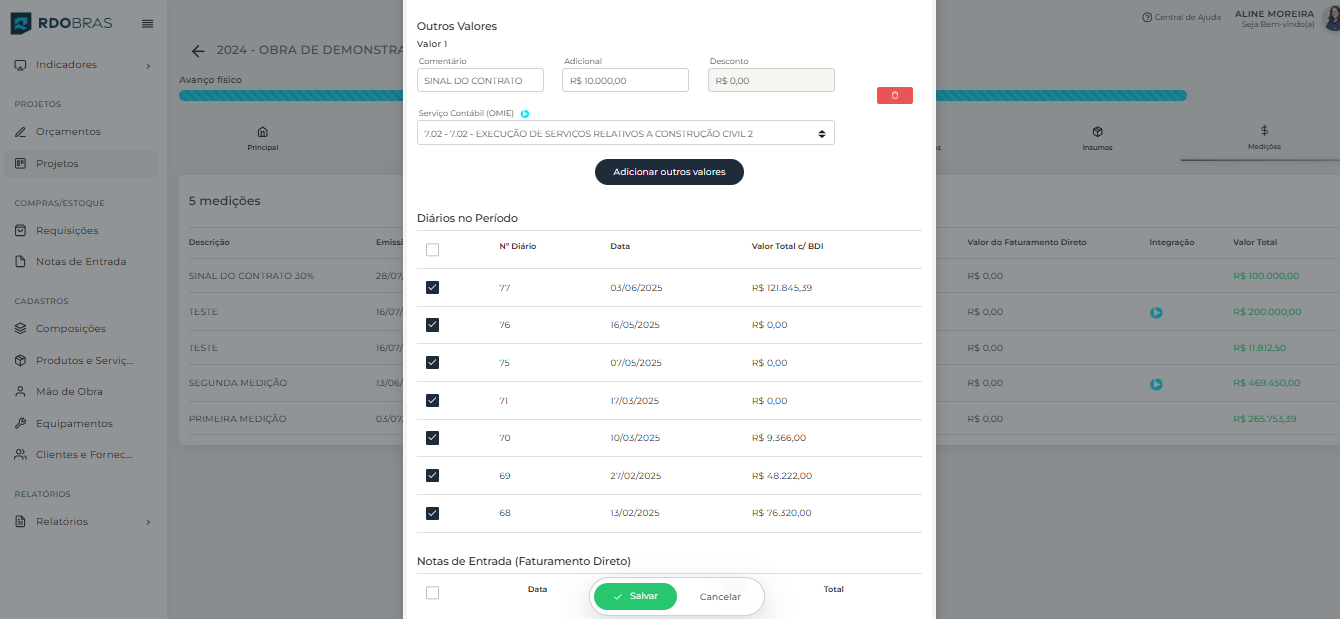
Seguindo chegamos as opções que irão gerar o valor da sua medição, sendo elas valores adicionais, como por exemplo um sinal do contrato, que pode ser adicionado clicando em "Adicionar outros valores", os diários registrados no período definido e notas de faturamento direto, caso exista alguma vinculada à obra, você pode selecioná-la para abatimento do valor final.
Observação: somente diários de obra aprovados podem ser medidos. Diários com status preenchendo ou para aprovação não estarão disponíveis.
Após esse preenchimento inicial, podemos clicar em salvar, para então ter acesso a medição que foi criada.
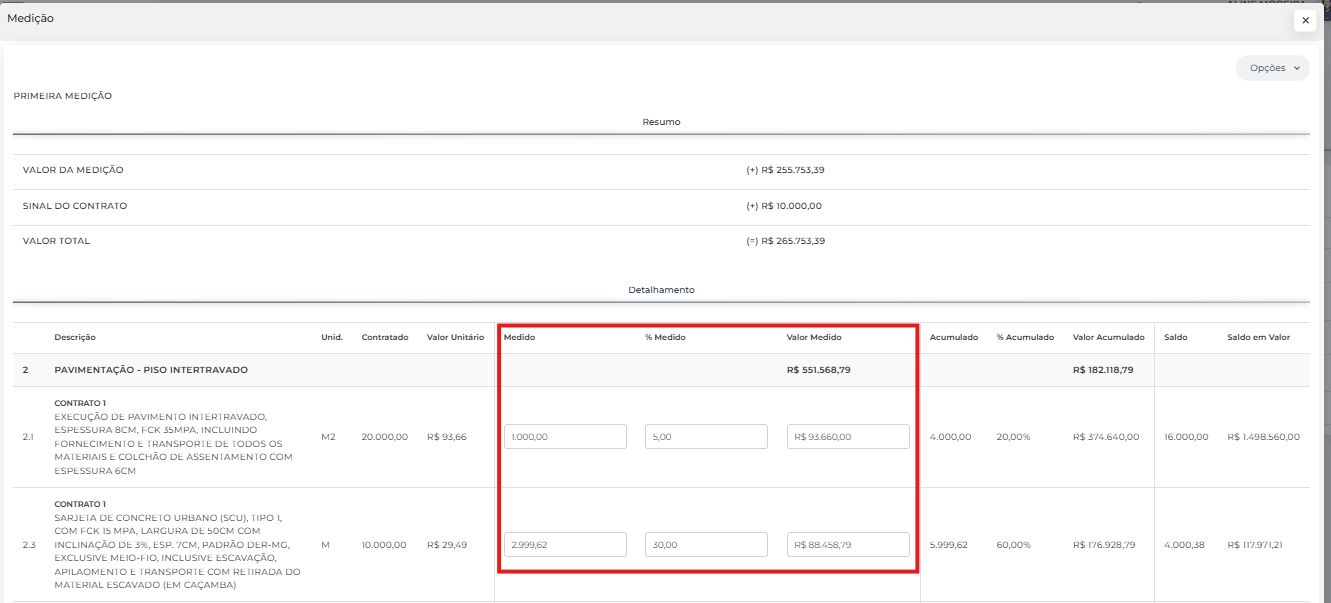
Na tela da medição, você poderá conferir o valor medido, relacionado aos diários e valores adicionais acrescentados, os percentuais de execução por serviço realizado e o saldo acumulado e saldo restante de cada serviço.
Caso necessário, nessa tela também será possível realizar ajustes nos quantitativos medidos. Lembrando que essa alteração é exclusiva para a sua medição, ou seja, os registros no seus diários permanecerão iguais.
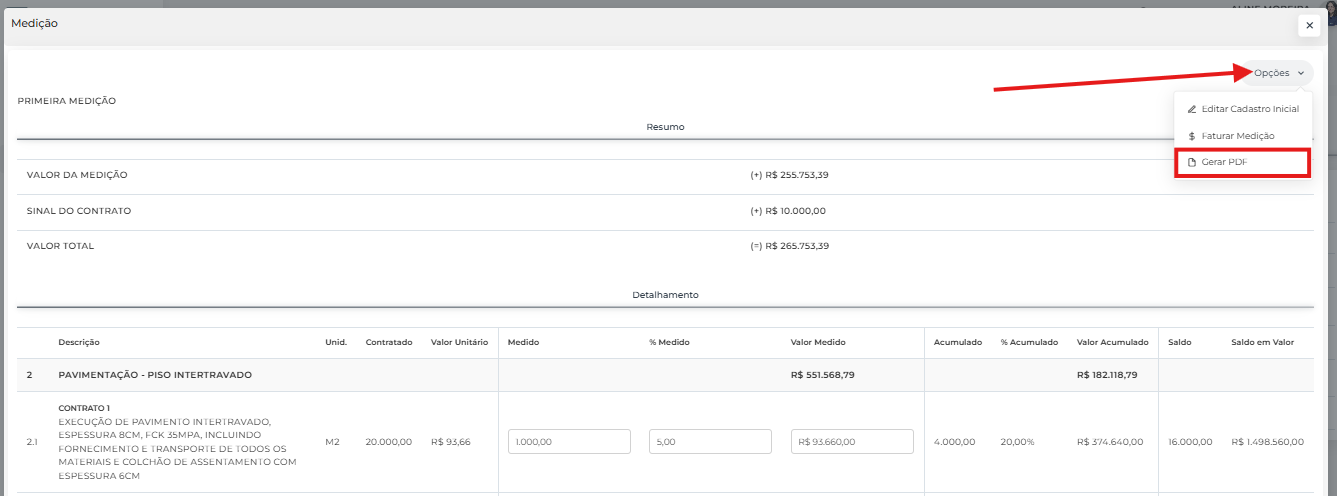
Após a conferencia dos dados, é possível gerar o PDF da medição, para que este seja enviado ao cliente para aprovação. Para isso, vamos clicar no botão "Opções" e acessar "Gerar PDF".
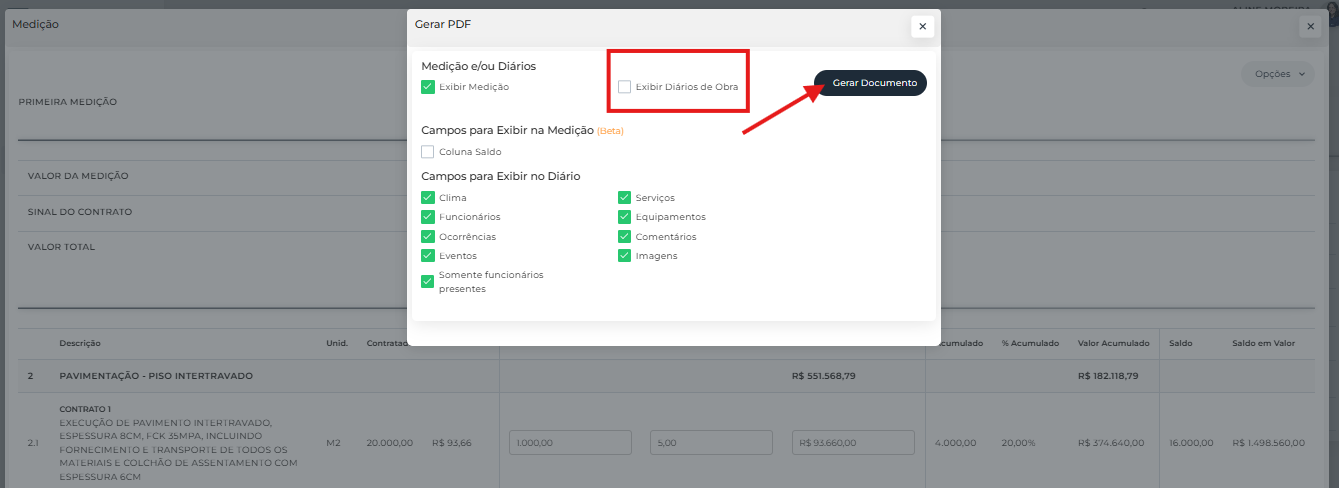
Feito isso, a seguinte tela será carregada, onde você pode gerar o documento apenas da medição ou incluir também os diários de obra do período.
Após definidas as informações que devem ser exibidas no PDF da sua medição somente é necessário clicar em "Gerar Documento"
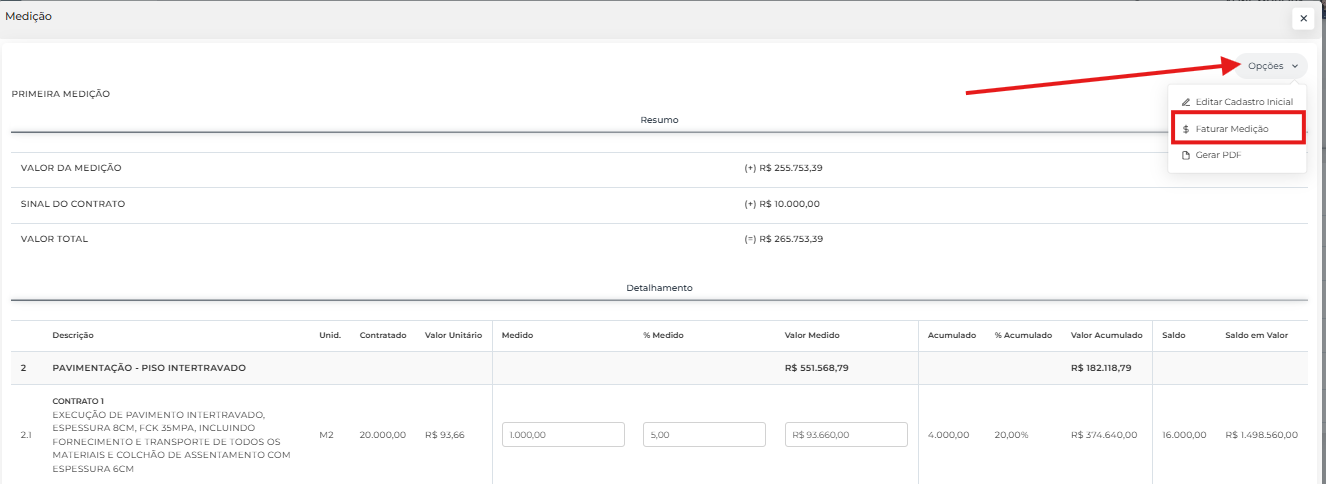
Após a aprovação, a partir do RDObras será possível faturar a medição, gerando então uma Ordem de Serviço no sistema contábil Omie.
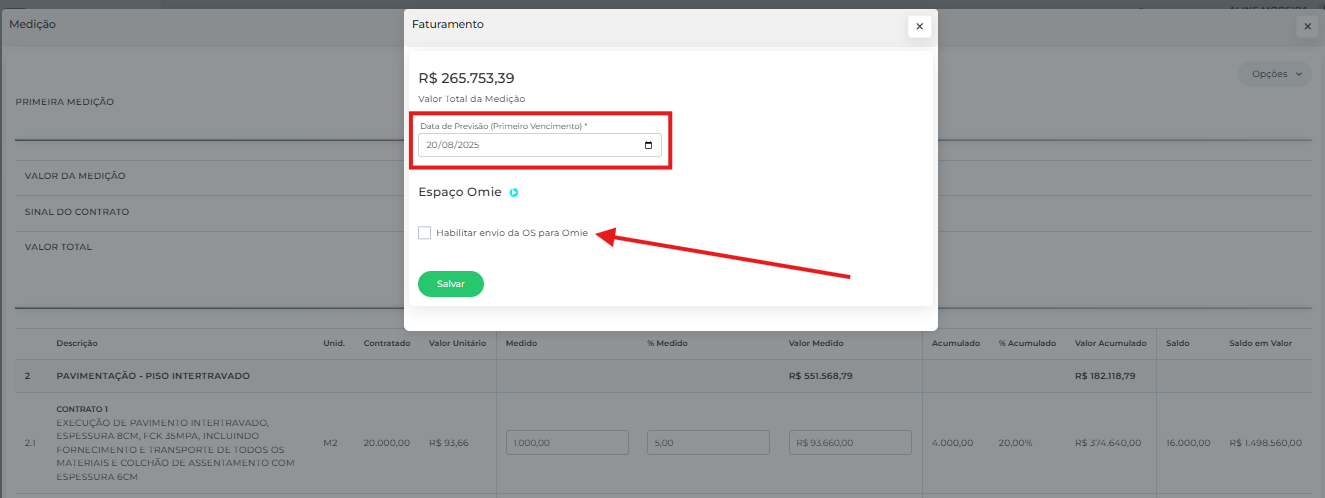
Para isso, será necessário clicar no botão "Opções" e acessar "Faturar Medição".
Feito isso, a seguinte tela será carregada, onde primeiramente deverá ser definida a data do primeiro vencimento em relação ao seu fechamento. Após isso temos a opção de Habilitar envio da OS para Omie, para que então o seu setor financeiro possa dar sequencia com o faturamento, gerando o Contas a Receber.
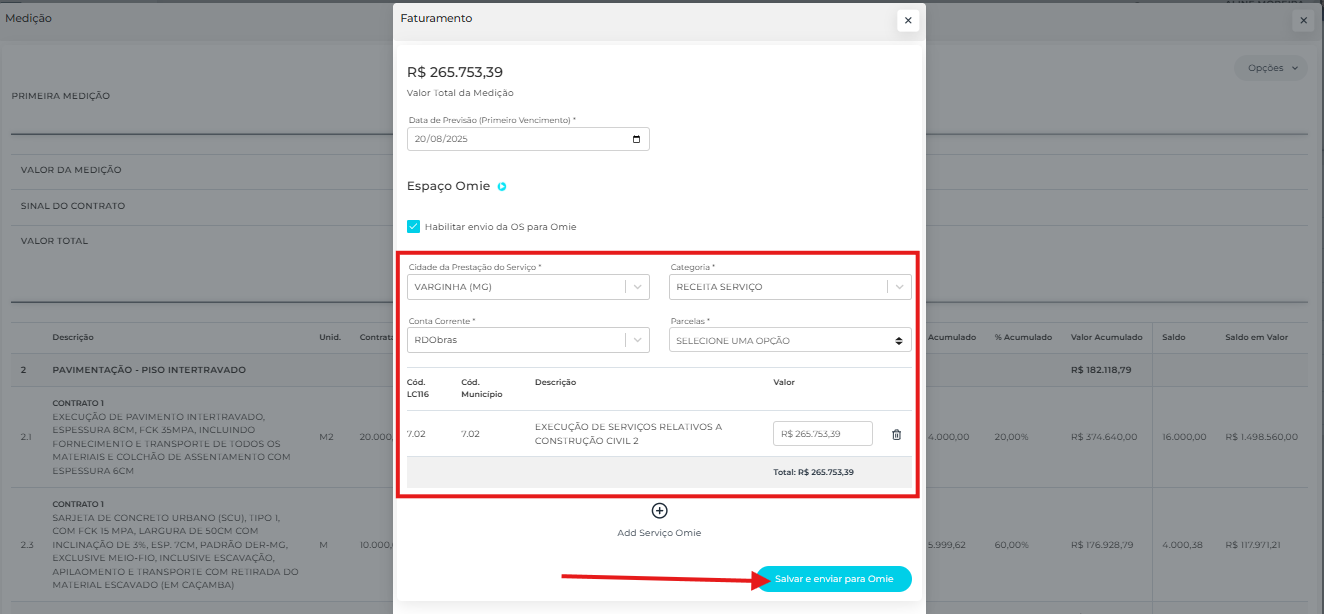
Ao Habilitar envio da OS para Omie, a seguinte tela será carregada, onde será necessário preencher alguns dados referentes ao faturamento dos serviços executados, como por exemplo a cidade de prestação do serviço, sua categoria, conta corrente e a definição das parcelas. Além de também definir o serviço contábil referente aos serviços executados e confirmar o valor total da medição.
Feito isso, podemos então salvar e enviar a Ordem de Serviço para o Omie.
Após realizado esse procedimento, você pode acessar o módulo de Serviços e NFS-e no Omie. No tópico “Cadastrar ordens de serviço e Faturar”, você já visualizará a Ordem de Serviço gerada com todas as informações preenchidas pelo RDObras. A partir daí, o financeiro poderá seguir com a conferencia das informações e gerar o contas a receber.